百度云闪电互传使用方法(iPhone篇)
1、两台iPhone链接到同一局域网。(没有局域网的话看最后的附加解决方法)
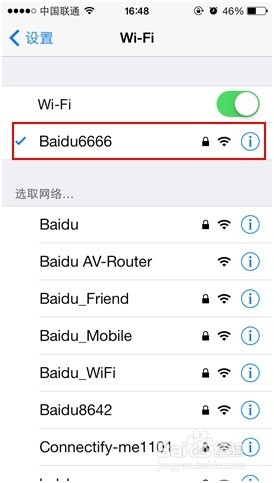
2、登录百度云,在“更多”菜单中选择闪电互传;

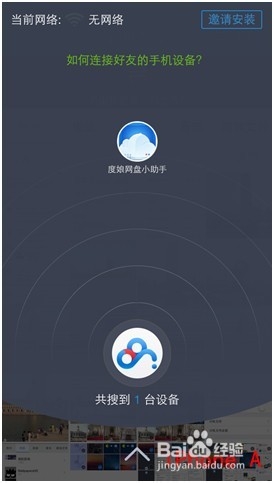
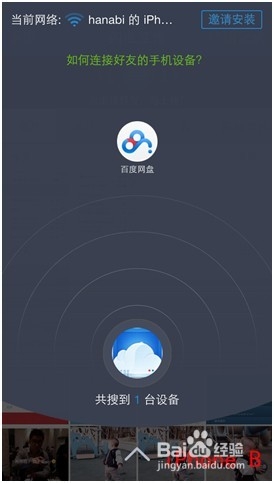
3、进入“搜索设备页面”,选中需要传送的设备头像,建立连接;


4、连接成功如下图;
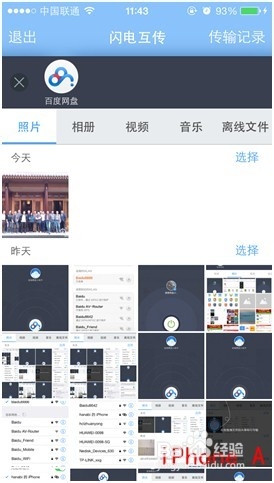

5、选择手机本地的文件,点击右下方“传输”按钮开始传输;

6、传输完成后,iPhone B可点击右上角“传输记录”查看传输的文件。


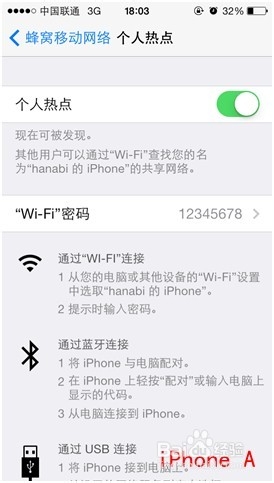
1、第一步,iPhone A在手机“设置”——“蜂窝移动数据”菜单下选择打开“个人热点”;
2、iPhone B在“设置”——“WiFi”菜单下选择连接热点;
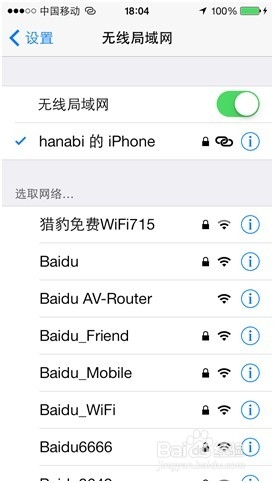
3、成功建立链接后,进入百度云,在打开闪电互传功能,点击好友头像,建立连接。
阅读量:122
阅读量:134
阅读量:153
阅读量:167
阅读量:51