PPT如何通过编辑顶点更改图形形状?
1、首先绘制一个矩形,然后右键选择——编辑顶点的选项。
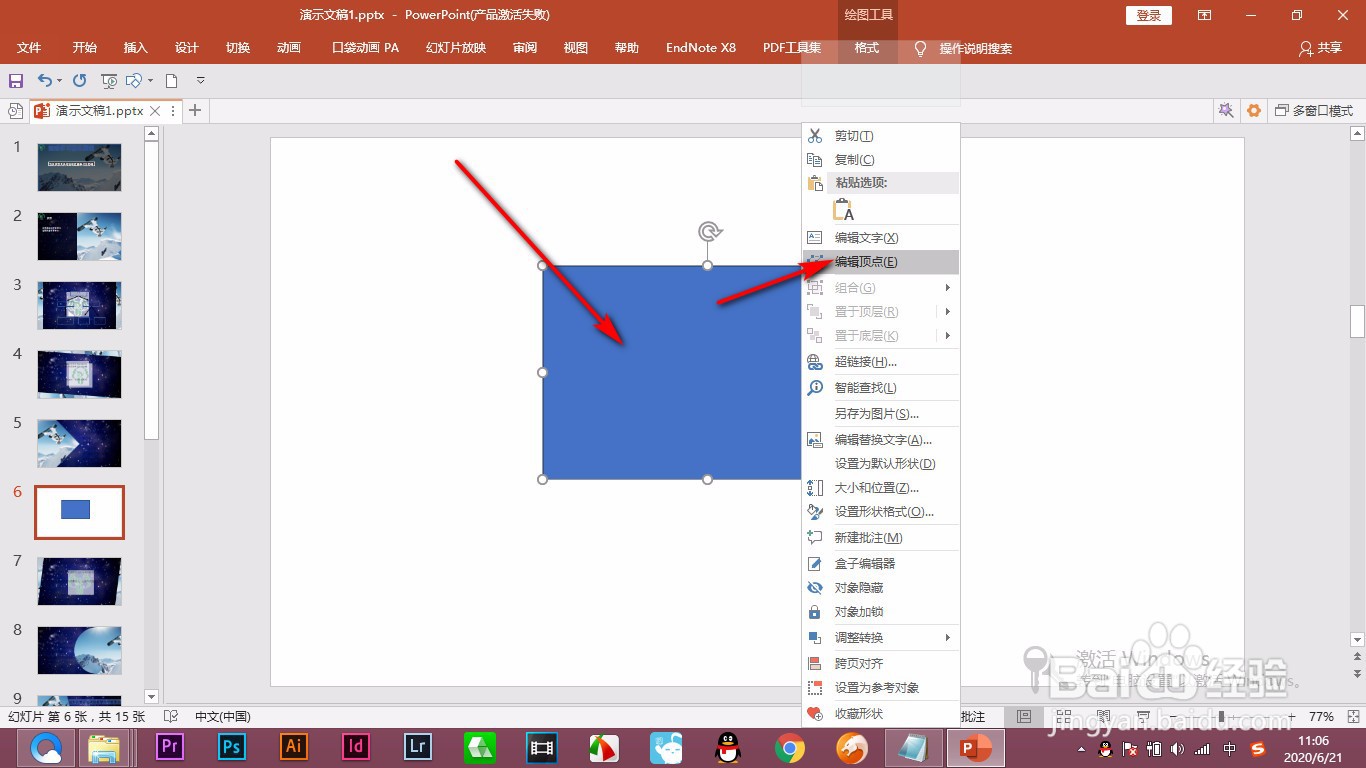
2、这个时候四个角的顶点都会变成黑色。

3、我们鼠标拖拽的话就会发现可以改变图形的形状了。
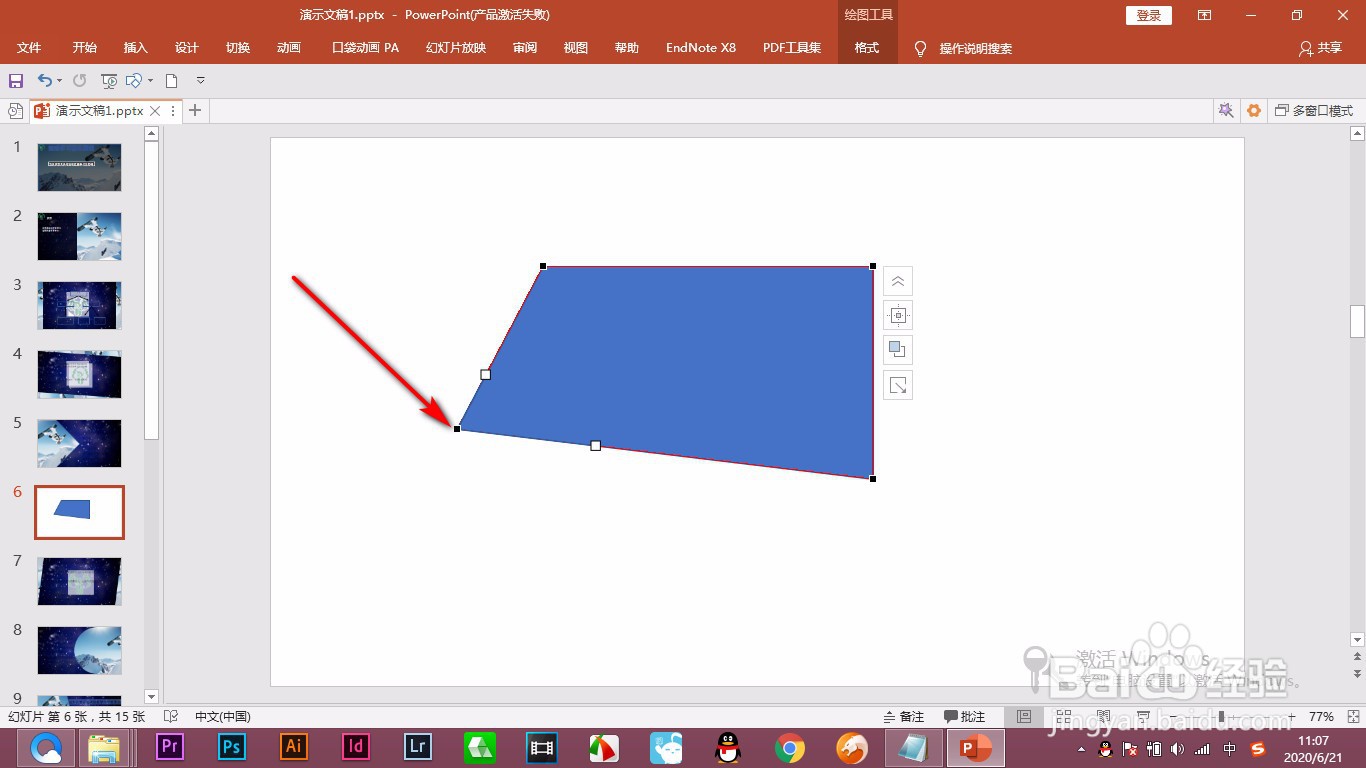
4、然后两边各有一个白色的点,我们拖拽的话就会出现滑杆来调整两端点之间的弧度。

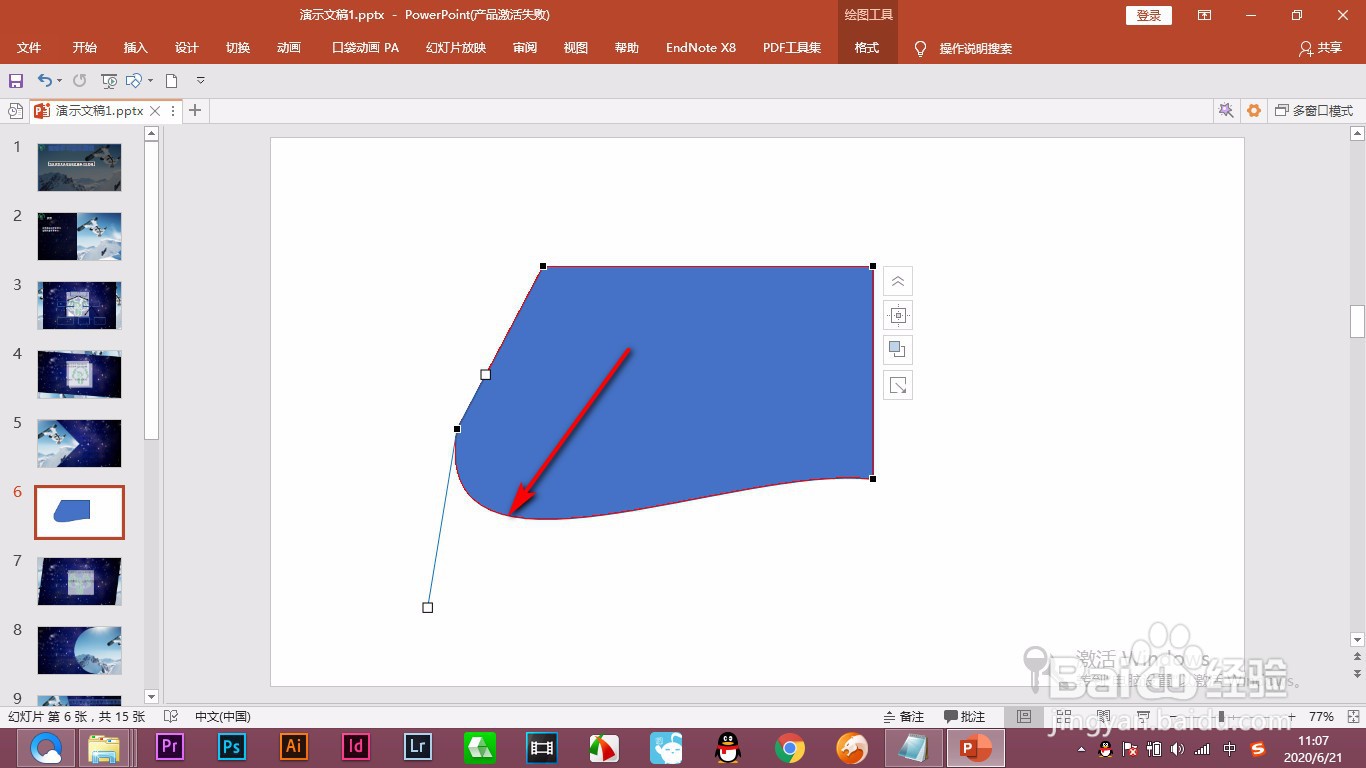
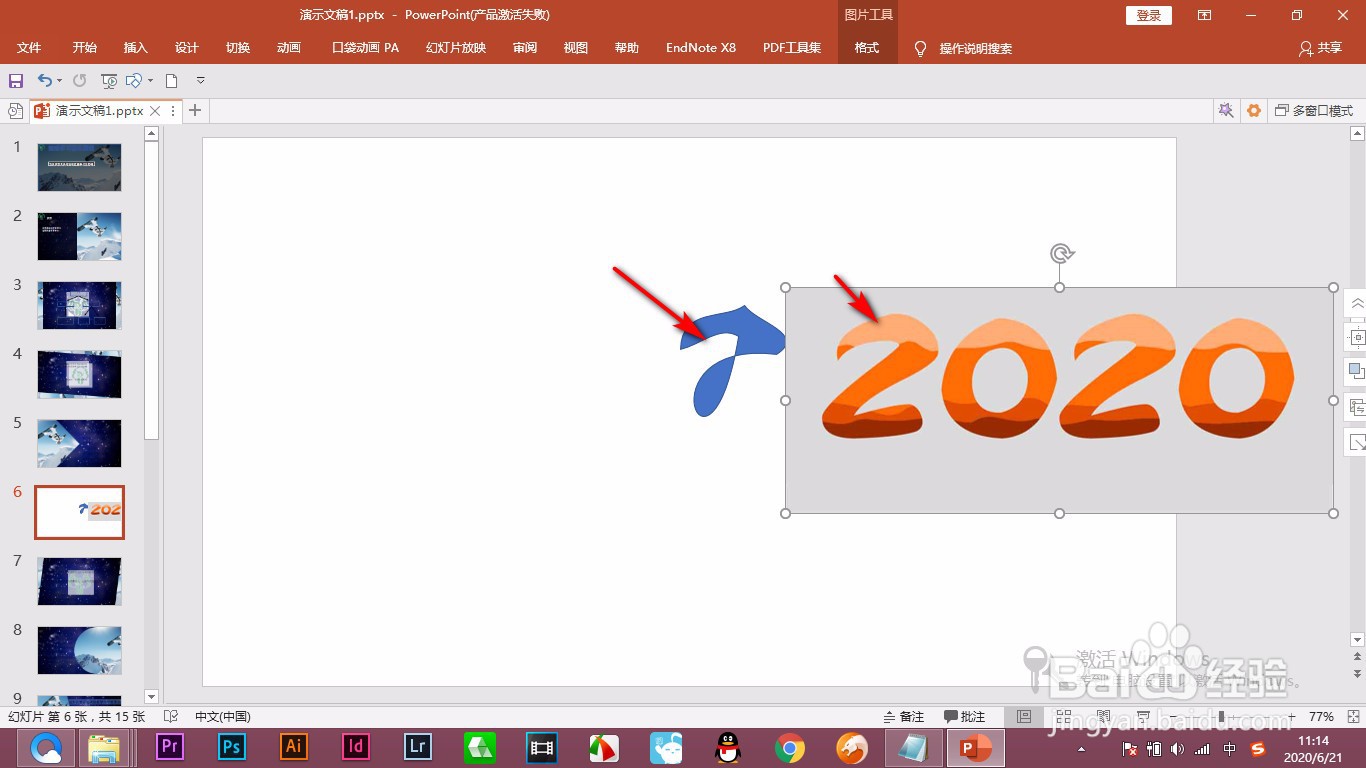
5、编辑顶点一般是根据一个模板,然后通过形状变形达到我们需要的形状。

6、我们通过拖拽滑杆儿以及锚点的来临摹出我们需要的形状。
1、首先绘制一个矩形,然后右键选择——编辑顶点的选项。
2.这个时候四个角的顶点都会变成黑色。
3.我们鼠标拖拽的话就会发现可以改变图形的形状了。
4.然后两边各有一个白色的点,我们拖拽的话就会出现滑杆来调整两端点之间的弧度。
5.编辑顶点一般是根据一个模板,然后通过形状变形达到我们需要的形状。
6.我们通过拖拽滑杆儿以及锚点的来临摹出我们需要的形状。