word文档中如何新建画布以及批量修改图片大小
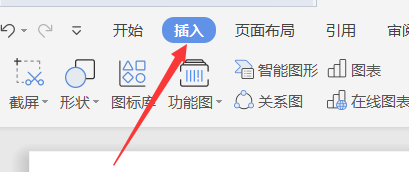
1、首先点击插入按钮
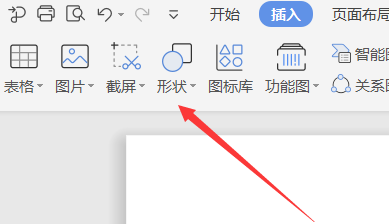
2、选择形状按钮
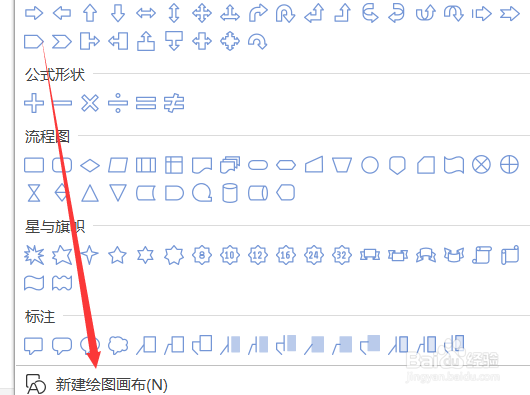
3、选择最底部的新建绘图画布
4、通过右边的按钮对图片进行编辑

1、首先选择图片工具里面的环绕功能,设置为非嵌入性,然后按照Shift键同时选择多张图片

2、这个时候就能够同时设置图片的长度和宽度了

阅读量:99
阅读量:57
阅读量:59
阅读量:184
阅读量:134
1、首先点击插入按钮
2、选择形状按钮
3、选择最底部的新建绘图画布
4、通过右边的按钮对图片进行编辑
1、首先选择图片工具里面的环绕功能,设置为非嵌入性,然后按照Shift键同时选择多张图片
2、这个时候就能够同时设置图片的长度和宽度了