EXCEL中如何限制单元格只能输入指定的数据
1、如本例,要求在A2:A13单元格区域内只能输入数据6。
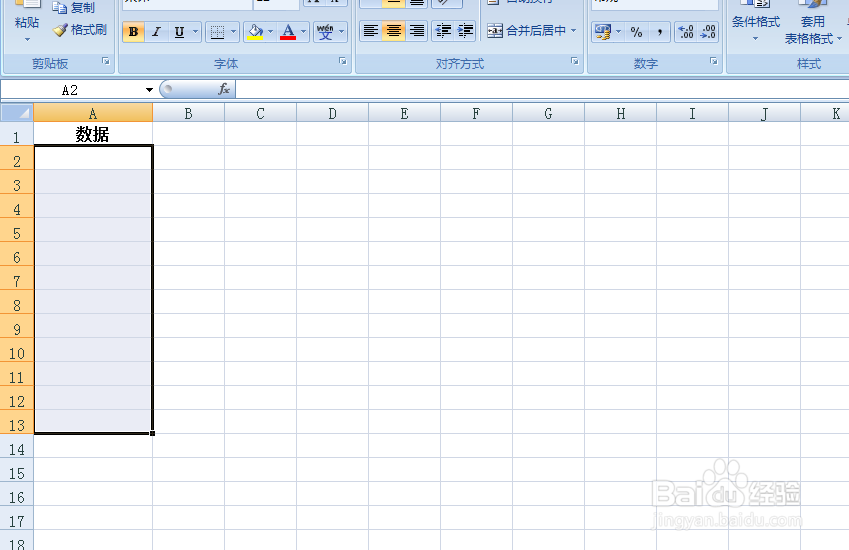
2、点击选中A2:A13单元格区域,然后依次点击【数据】-【数据有效性】-【数据有效性】选项。
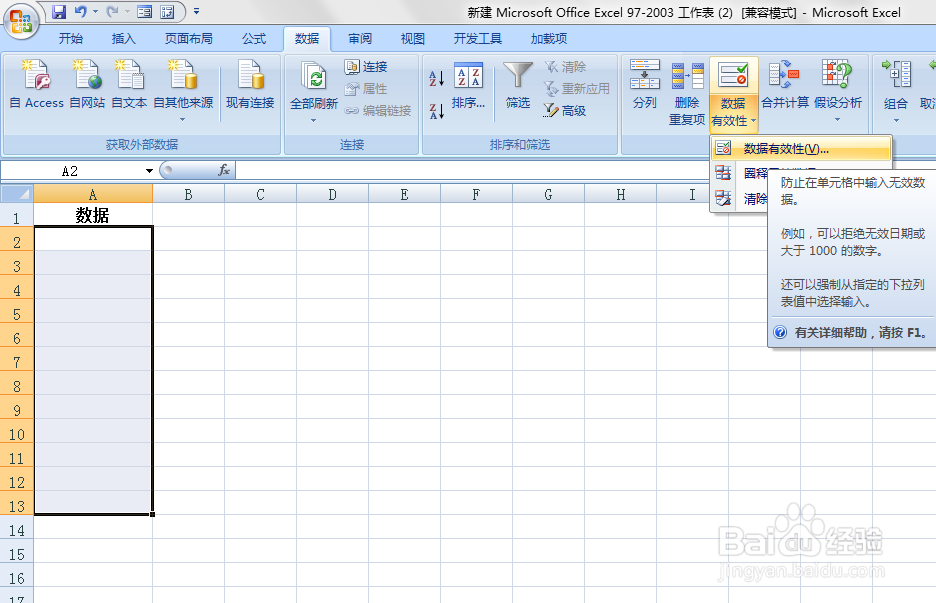
3、如下图,通过上一步骤,在系统中弹出了【数据有效性】对话框。
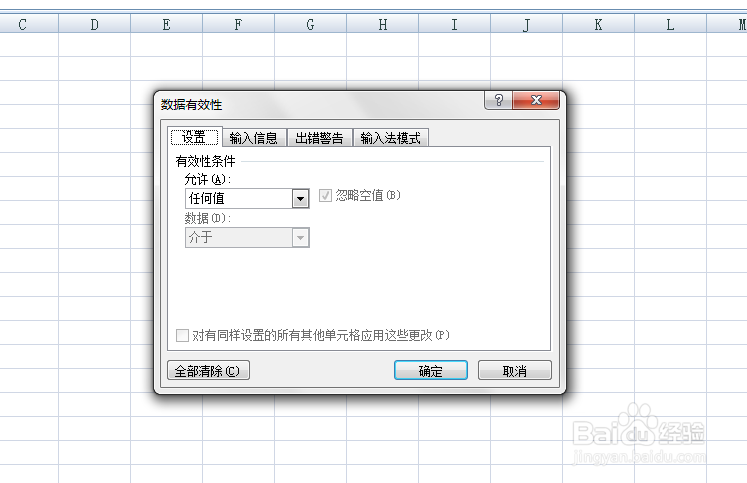
4、在通过上一步骤,系统弹出的【数据有效性】对话框中,点击[设置]功能选项卡:
点击[允许]后面的按钮,在弹出的选项中点击选择[整数]选项;
点击[数据]后面的按钮,在弹出的选项中点击选择[等于]选项;
在[数值]下面的对话框中输入数据6,设置完成后点击【确定】按钮。

5、返回到工作表中,通过以上操作步骤,在指定的区域输入数字6以外的数据时,系统自动弹出提示对话框,提示用户不能输入当前的数据。

阅读量:64
阅读量:75
阅读量:164
阅读量:153
阅读量:116