PPT三维旋转怎么设置?PPT三维3D效果教程
1、打开PPT软件 ,这里用的是Microsoft Office 365
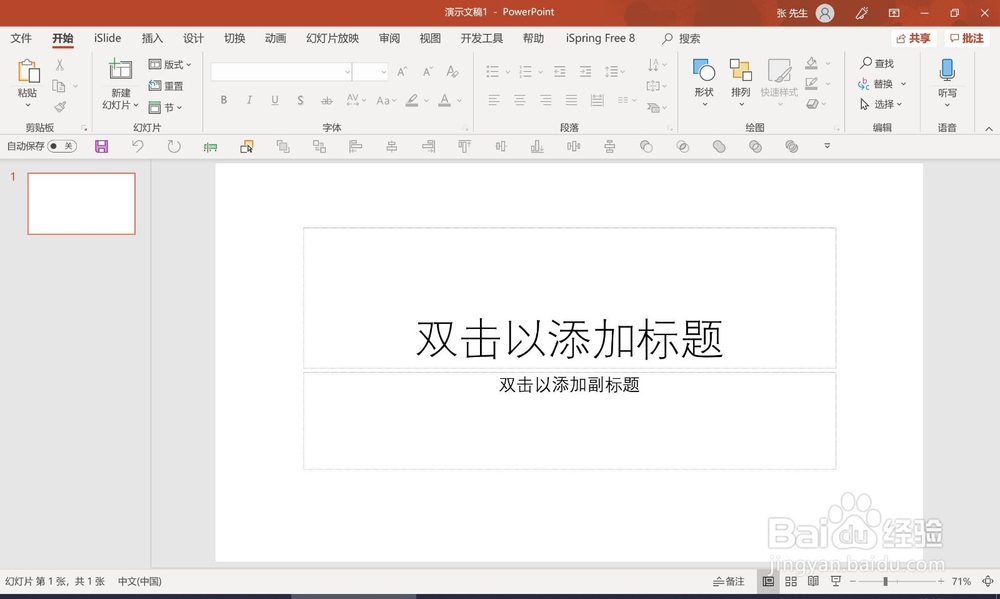
2、在左边的缩略图上点右键 版式 - 选择“ 空白页 ”
如下图

3、菜单栏 “ 插入 ” - “ 形状 ” - 矩形
见下图

4、点击形状右键“ 设置形状格式 ”

5、“ 形状格式 ” - “ 效果 ” - “ 三维旋转 ” - “ 预设 ”
见下图 红色箭头处

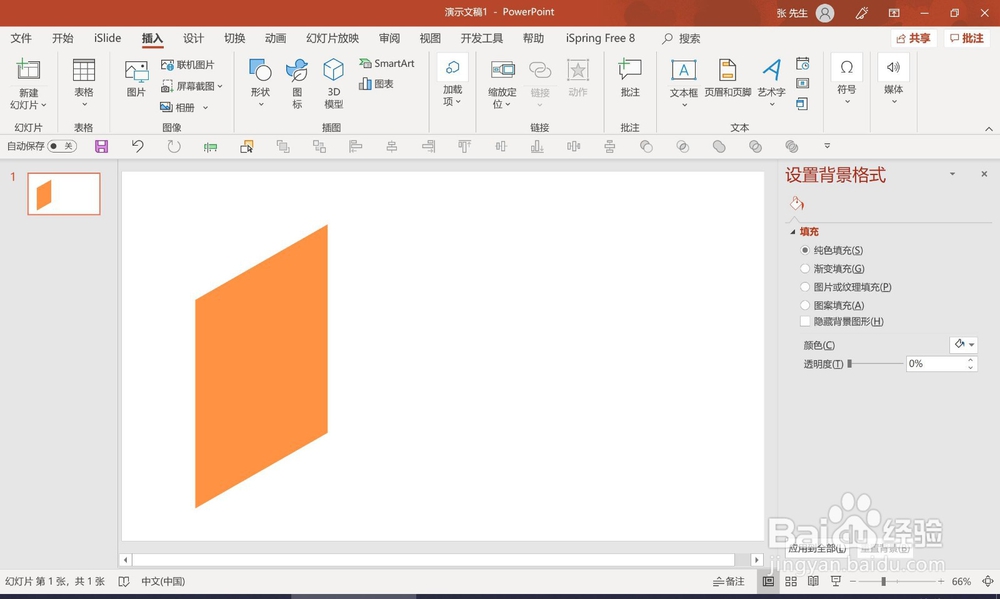
6、按住键盘ctrl键,托动鼠标,复制多个形状
看下图效果
这里演示的是形状的三维旋转效果,同理,图片的三维旋转效果也是这样的!

阅读量:39
阅读量:109
阅读量:144
阅读量:43
阅读量:20