怎么打开XPS Viewer
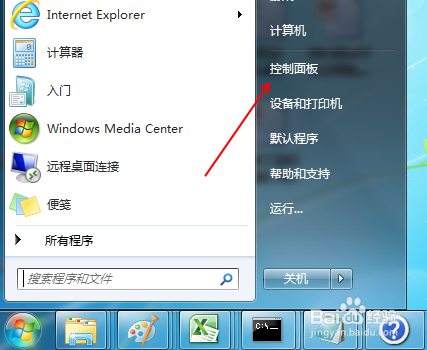
1、点击【开始】,【控制面板】。(如果电脑已经启用XPS Viewer功能,则忽略步骤一)
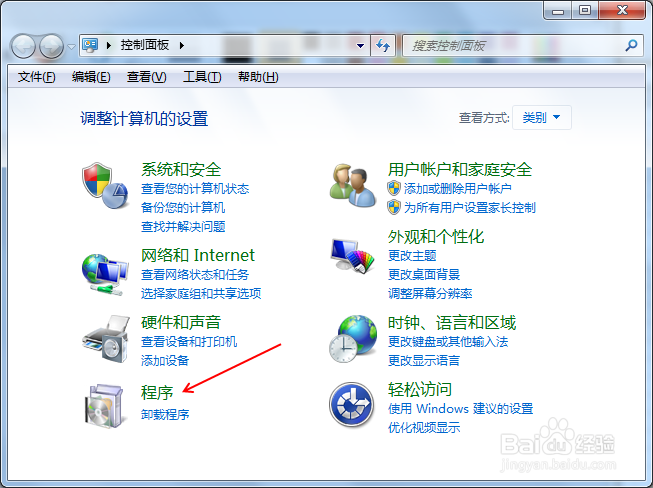
2、在控制面板里边点击【程序】。
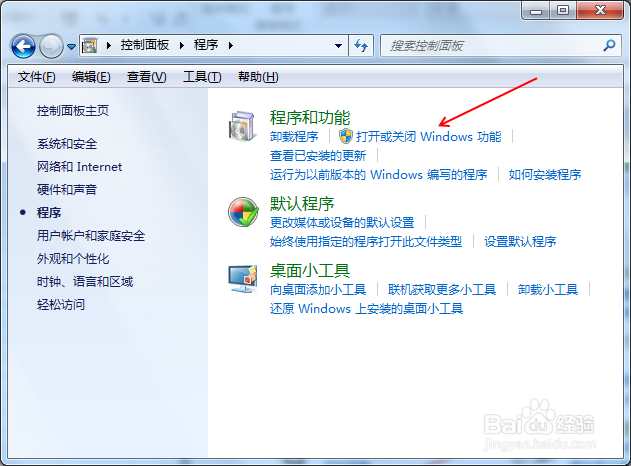
3、点击【打开或关闭Windows功能】。
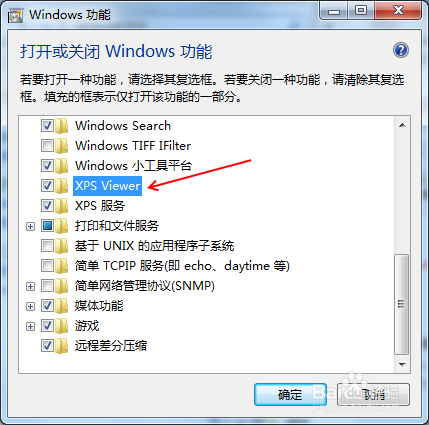
4、在“Windows功能”里边找到“XPS Viewer”并将它勾上,电脑上面启用“XPS Viewer”功能完成。
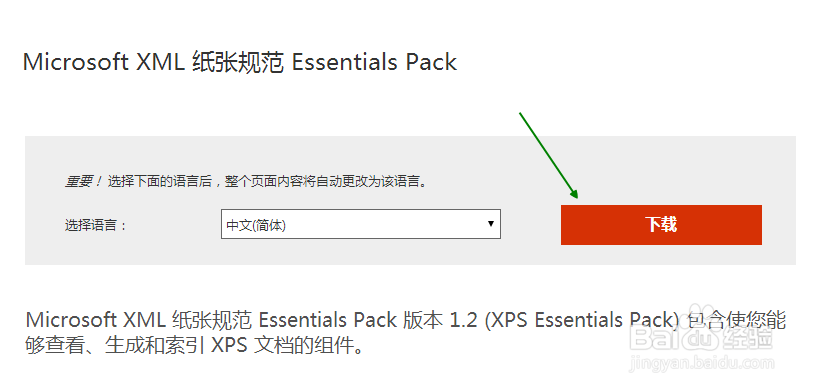
5、如果其他操作系统上面没有XPS Viewer,可以通过Microsoft官网搜索下载所需的版本。
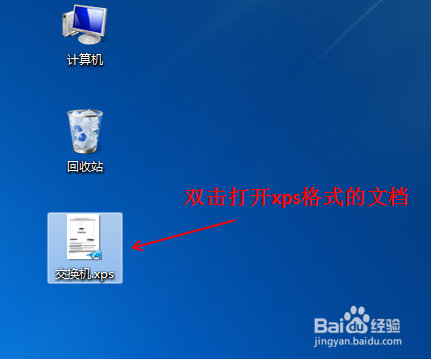
1、在Win7系统的计算机上面的xps文档通常是默认使用XPS Viewer软件打开,因此,可以直接双击该文件来打开唤起XPS Viewer。
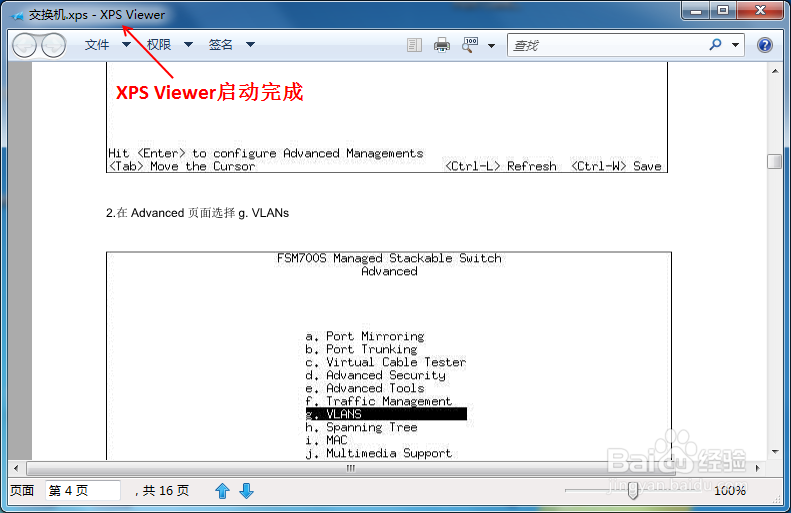
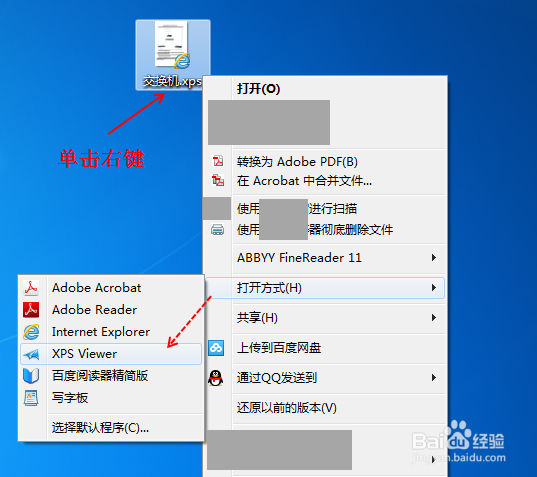
2、在电脑上面没有将xps文档设置成默认使用XPS Viewer打开时,可以在xps文档上面单击右键,然后选择XPS Viewer打开。
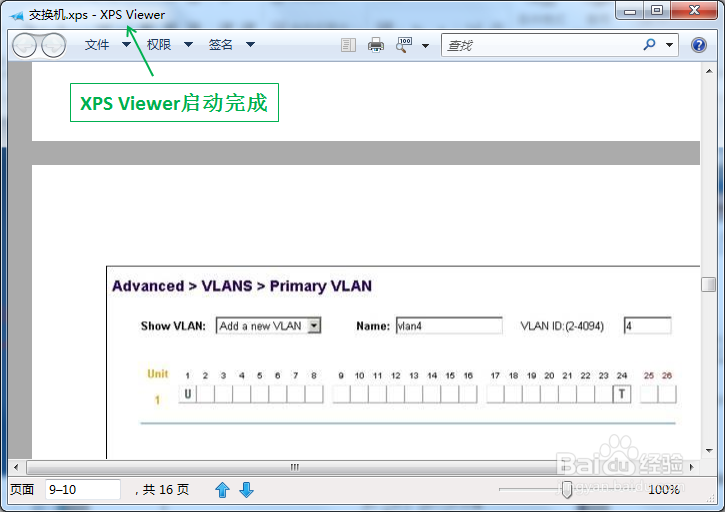
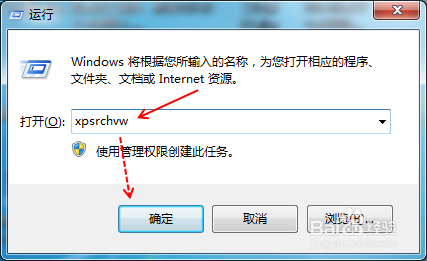
3、按下【Windows+R】组合键打开“运行”窗口,在“运行”窗口里面输入“xpsrchvw”并点击【确定】即可打开XPS Viewer。
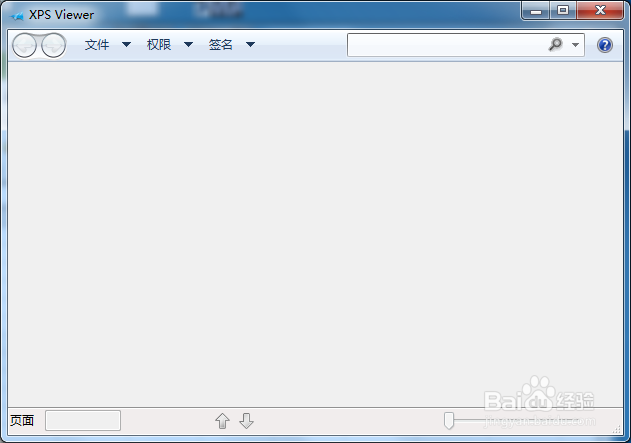
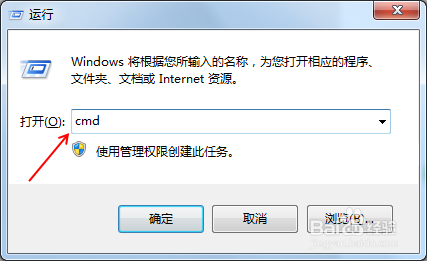
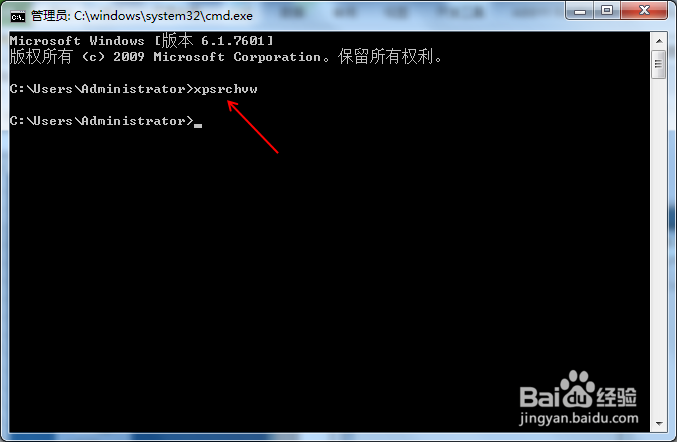
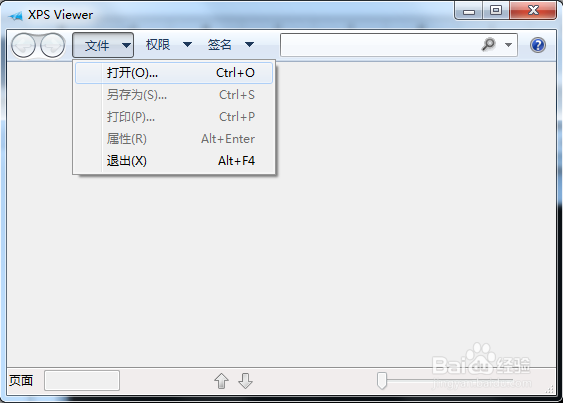
4、按下【Windows+R】组合键打开“运行”窗口,然后在“运行”窗口里面输入“cmd”打开cmd命令窗口,在命令窗口里面输入“xpsrchvw”并按回车键即可打开XPS Viewer。
阅读量:58
阅读量:36
阅读量:177
阅读量:49
阅读量:104