图示简单操作设置电脑保护眼睛颜色(绿豆沙色)
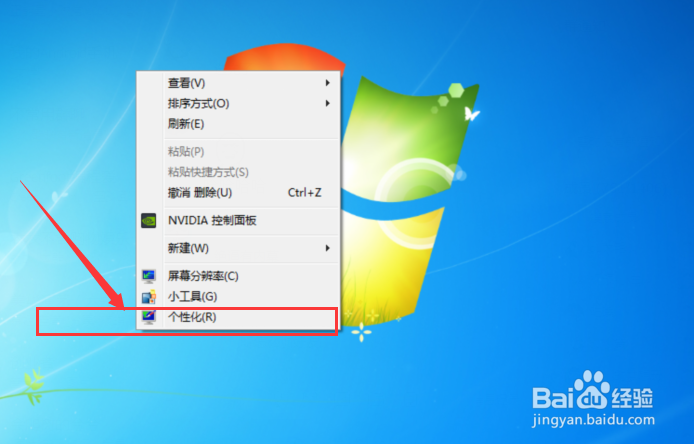
1、在系统桌面下,点击右键后,单击“个性化”,如下图所示:
2、进入个性化界面后,单击“窗口颜色”如下图所示:

3、在窗口颜色和外观的界面下,单击高级外观设置,如下图所示:

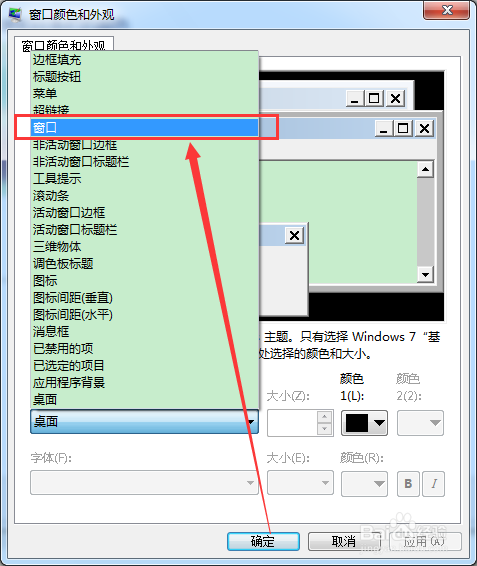
1、在弹出的窗口中,单击项目下拉菜单按钮,如下图所示:

2、如下图所示,选择“窗口”选项,并单击颜色下拉选项
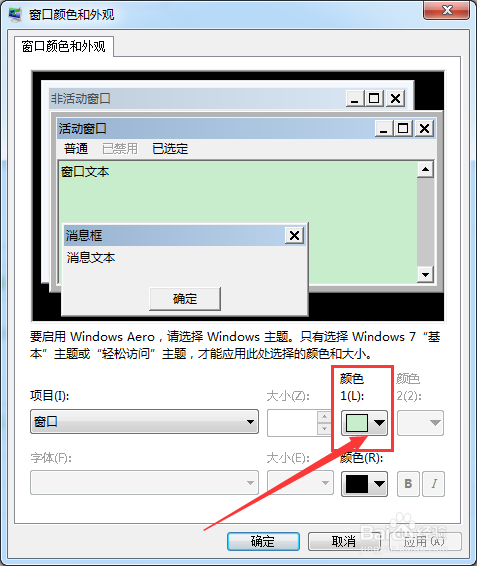
3、在颜色下拉菜单中,选择“其他”并单击,如下图所示:
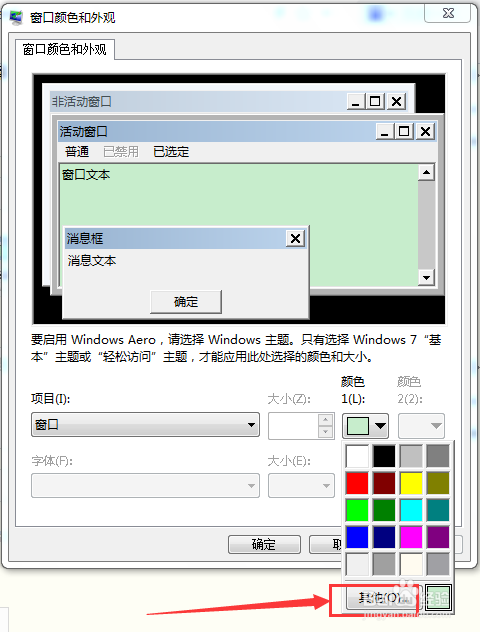
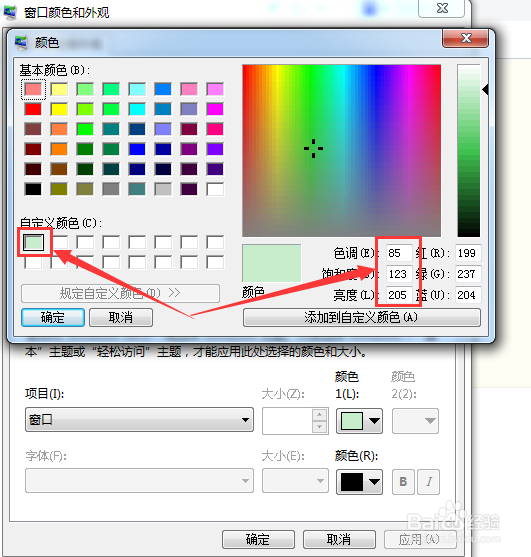
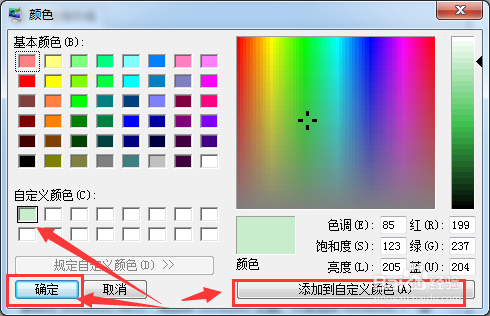
4、单击自定义颜色下的任意一个小窗体,并将色调设置为85,饱和度设置为123,亮度设置为125,单击“添加到自定义颜色”后点击确定即可,如下图所示:
阅读量:47
阅读量:168
阅读量:29
阅读量:186
阅读量:93