优酷下载的音乐在哪 怎么更改优酷歌曲下载目录
1、登录优酷客户端,点击如图图标

2、点击【设置】

3、点击【歌曲下载目录】

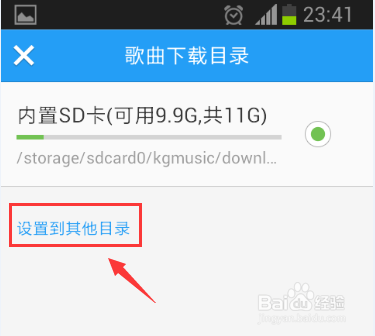
4、如图就是默认的下载音乐的文件,如果要更改,点击【设置到其他目录】董信
5、点击【上一级】就可以自由选择存储目录

6、点击【新建掩董虚】

7、自己取名字译涛,点击【确定】

8、上班是默认路径,下面是自己设置的路劲。

阅读量:134
阅读量:144
阅读量:50
阅读量:166
阅读量:50
1、登录优酷客户端,点击如图图标
2、点击【设置】
3、点击【歌曲下载目录】
4、如图就是默认的下载音乐的文件,如果要更改,点击【设置到其他目录】董信
5、点击【上一级】就可以自由选择存储目录
6、点击【新建掩董虚】
7、自己取名字译涛,点击【确定】
8、上班是默认路径,下面是自己设置的路劲。