如何在PPT365中插入Bitmap Image?
1、首先,打开PPT365。如图 :

2、然后,点击“插入”选项卡。如图:
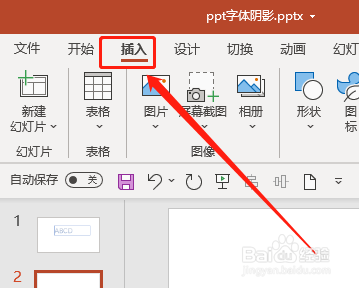
3、然后,在文本中,点击“对象”。如图:

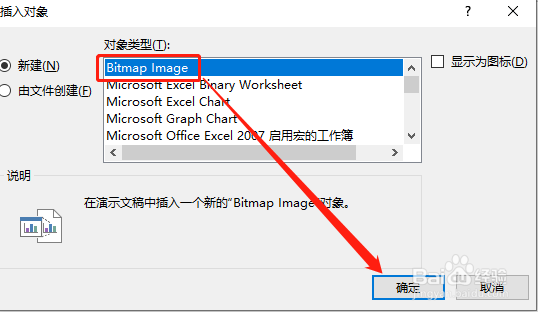
4、然后,选中“Bitmap Image”后,点击“确定”按钮。如图:
5、在弹出的画图程序中,制作好图形,保存关闭即可。如图:
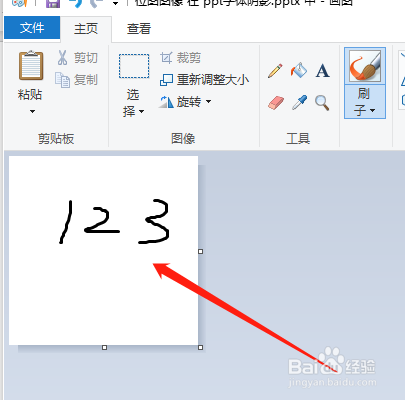
6、此时,在PPT页面即可添加上“Bitmap Image”。如图:

1、1.打开PPT365,点击“插入”选项卡。
2.然后,在文本中,点击“对象”。
3.接着,选中“Bitmap Image”后,点击“确定”按钮。
4.最后,在弹出的画图程序中,制作好图形,保存关闭即可。
阅读量:178
阅读量:194
阅读量:108
阅读量:84
阅读量:65