如何用PS制作出图案刻在木板上的效果?
1、把一张木板图片拖拽到PS中,调整一下其大小,以适合画布。

2、再把另一张图片拖拽到PS中,
接下来,需要把此图片的图案刻在木板上。
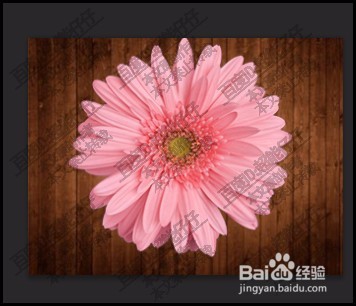
3、接下来,把背景层与木板层眼睛关闭,只有花层眼睛打开;然后,保存花为PSD格式的文件。

4、接着,把花层删除掉。再打开木板层的眼睛。

5、接着,打开菜单栏的滤镜选项卡。再点:滤镜库

6、打开了滤镜库操作界面;
找到纹理并点击,在展开的各个选项中再点:纹理化

7、我们再看右边的设置选项,在纹理这里点击下拉按钮,从中选择我们刚才保存的花PSD文件。

8、接着,再设置一下凸现的参数,使花的纹理凸现出来了。

阅读量:31
阅读量:149
阅读量:184
阅读量:26
阅读量:51