电脑桌面文字显示比较模糊怎么设置
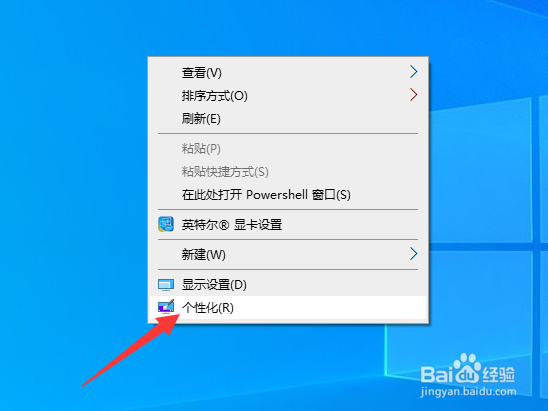
1、我首先我们鼠标右击桌面,从查处的遇见菜单中选择个性化选项打开,接着在打开的如图所示的显示设置选项界面中,点击右侧的链接进入。
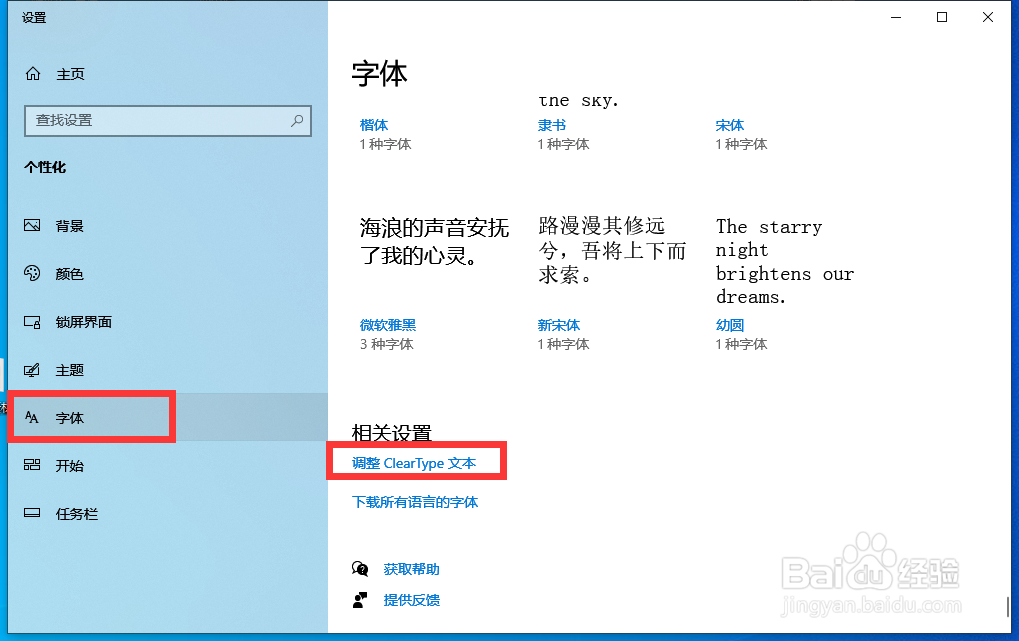
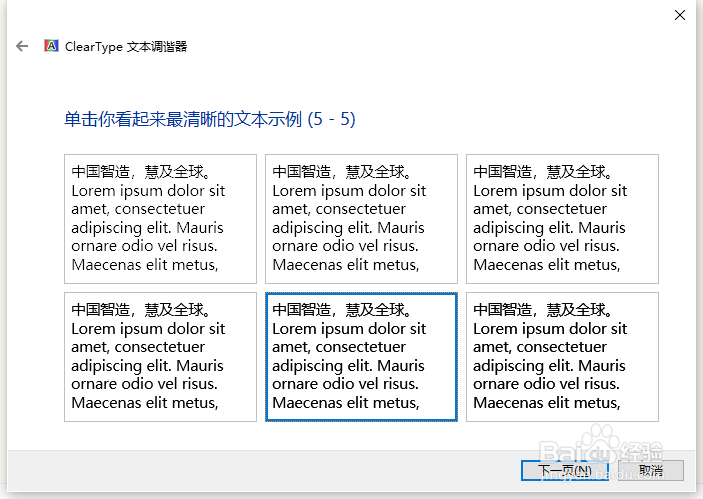
2、再打开桌面文本显示,设置界面后,我们按如图所示进行操作,点击下一步按钮。
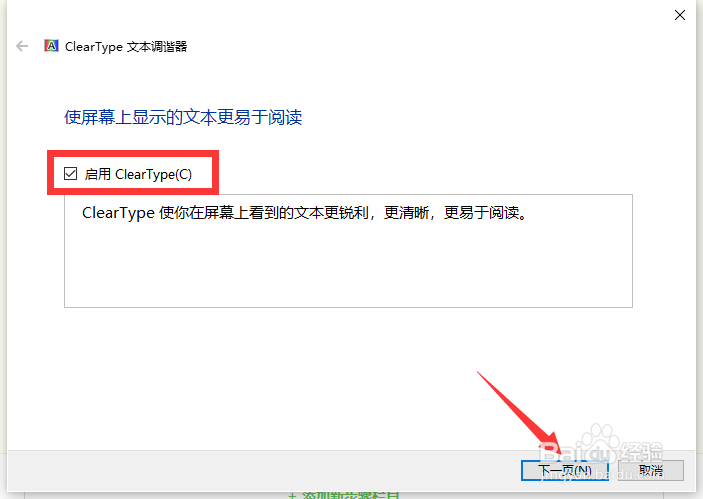
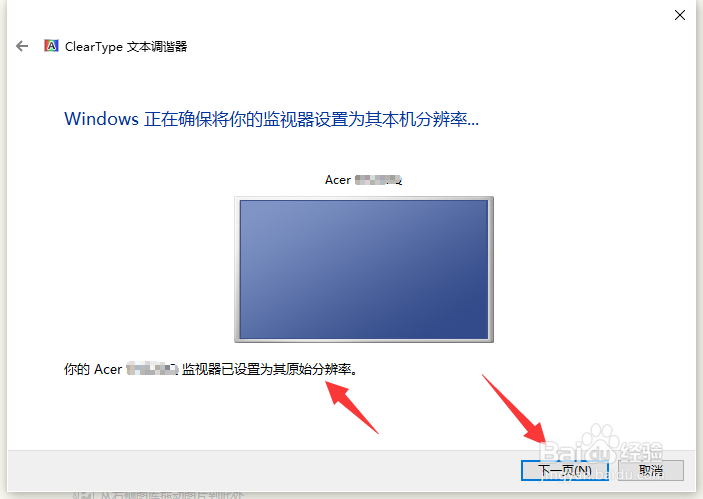
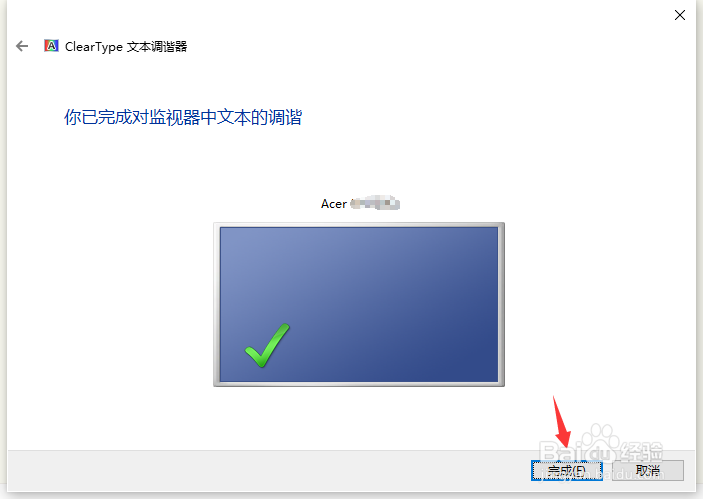
3、在此,我们只需要根据字体设置界面进行操作即可,这样就完成了桌面字体的设置操作。
4、同时,我们还可以打开计算机设置界面,点击左侧的系统设置按钮,在弹出的界面中,我们点击显示设置按钮。
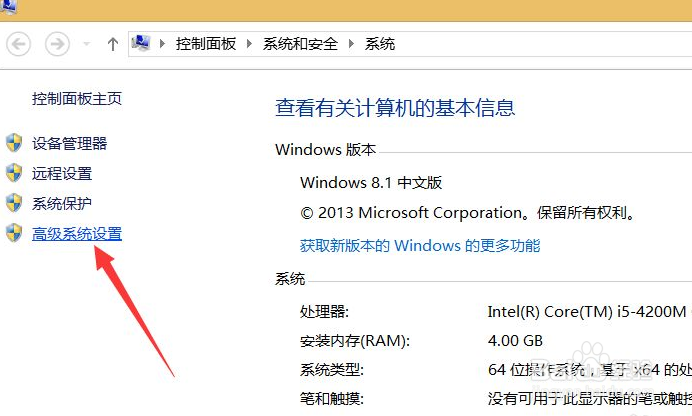
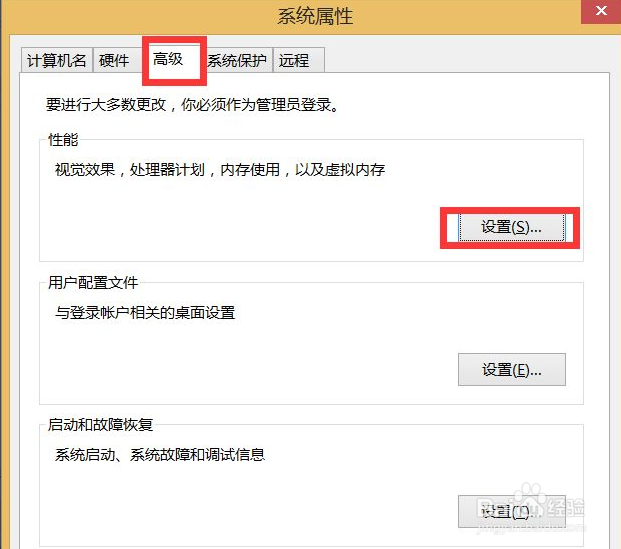
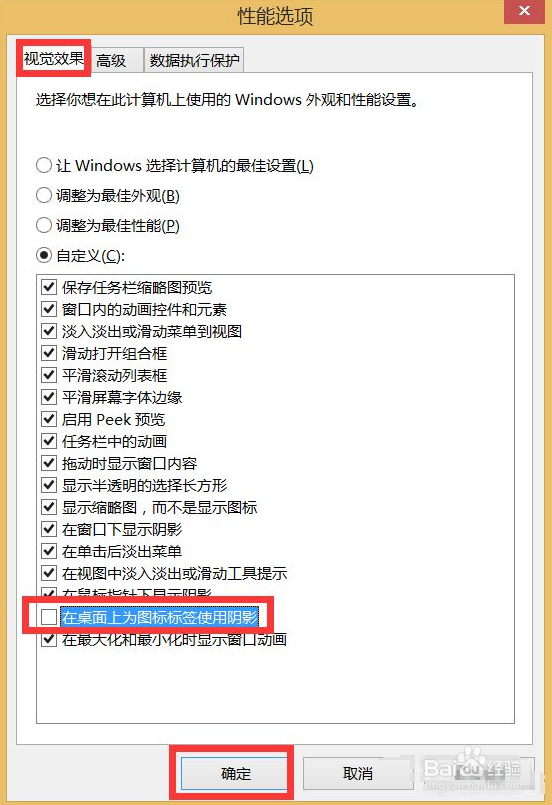
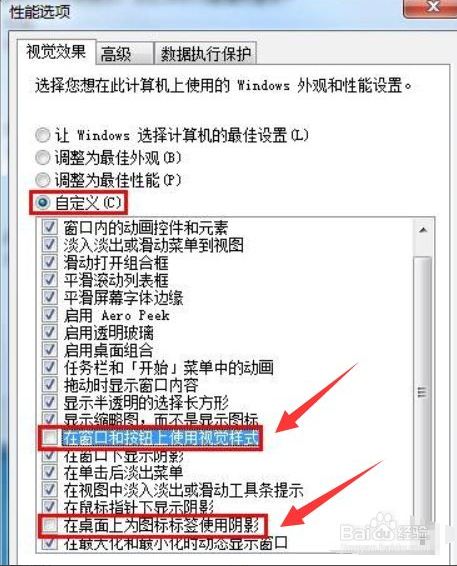
5、最后,我们在系统属性设置界面中,我们点击自定义选项,同时,只勾选如图所示的两个选项,最后点击确定按钮就可以了。
阅读量:182
阅读量:87
阅读量:117
阅读量:178
阅读量:62