会声会影添加多个滤镜的方法
1、添加视频
打开会声会影后,在视频轨道上右击鼠标,然后点击【插入视频】,如图所示。

2、为视频添加滤镜
加入视频后,点一下编辑界面左侧的滤镜【FX】,如图所示。

3、拖拽并添加多个滤镜
点一下编辑面板上的滤镜可以预览人,然后把需要的那个滤镜拖入到视频上,再回到滤镜面板上把另一个滤镜拖入视频,如图所示。


4、调整滤镜
双击刚添加了滤镜的视频,然后在编辑面板中点击【效果】,就可以看到刚添加的两个滤镜,然后调整滤镜的顺序,如图所示。
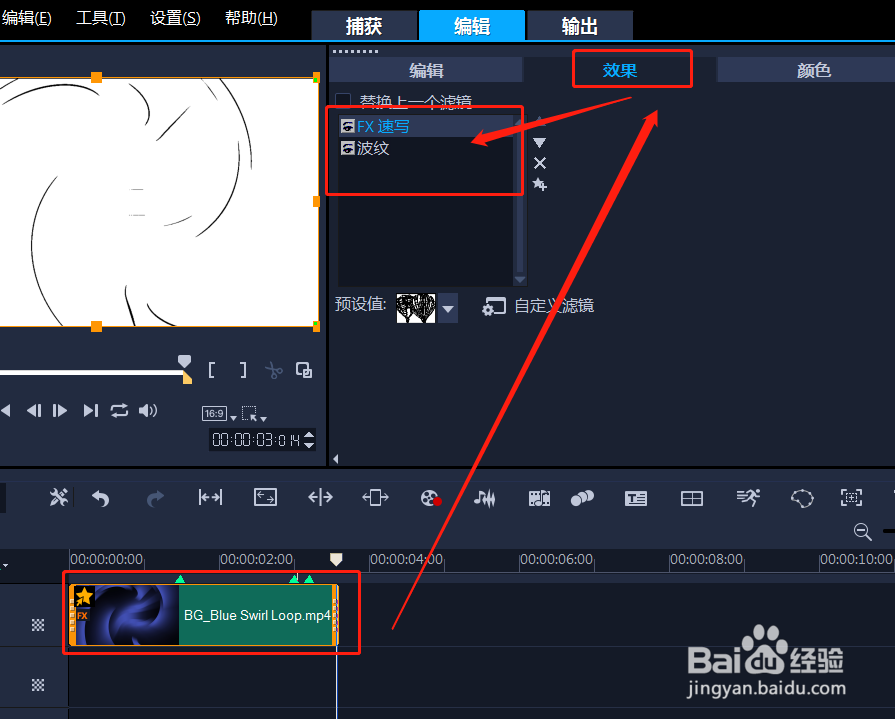
5、编辑自定义滤镜
如果想要改变滤镜的速度或者其它值,可以点击步骤四中的滤镜,然后点击【自定义滤镜】,对滤镜的值进行编辑,如下图所示。

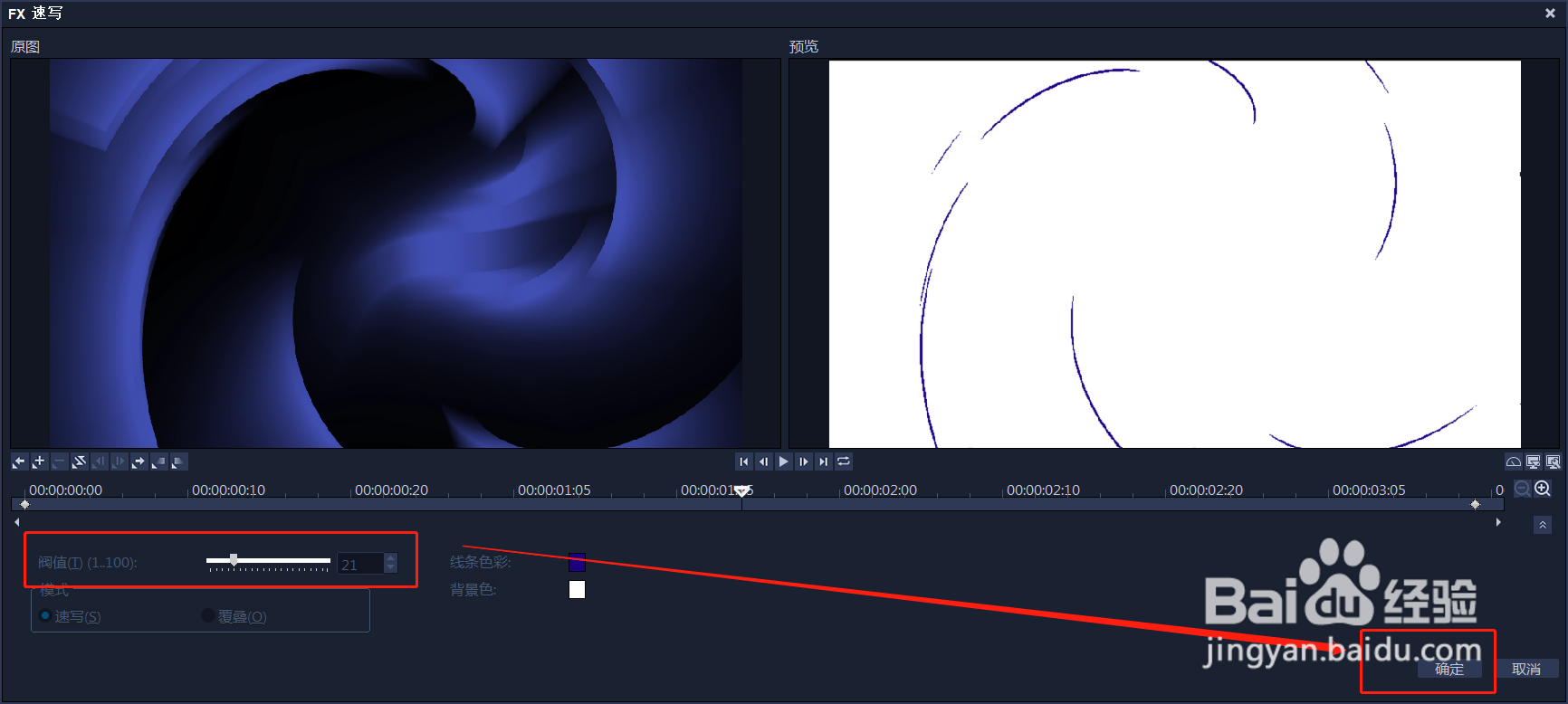
6、导出视频
点击上方的【输出】,然后编辑视频格式,尺寸大小,点击【开始】,等待导出完成,如图所示。

阅读量:127
阅读量:31
阅读量:32
阅读量:21
阅读量:168