Windows 10在设置中更改激活密钥
1、用户在"开始 (按钮)"上左键单击。
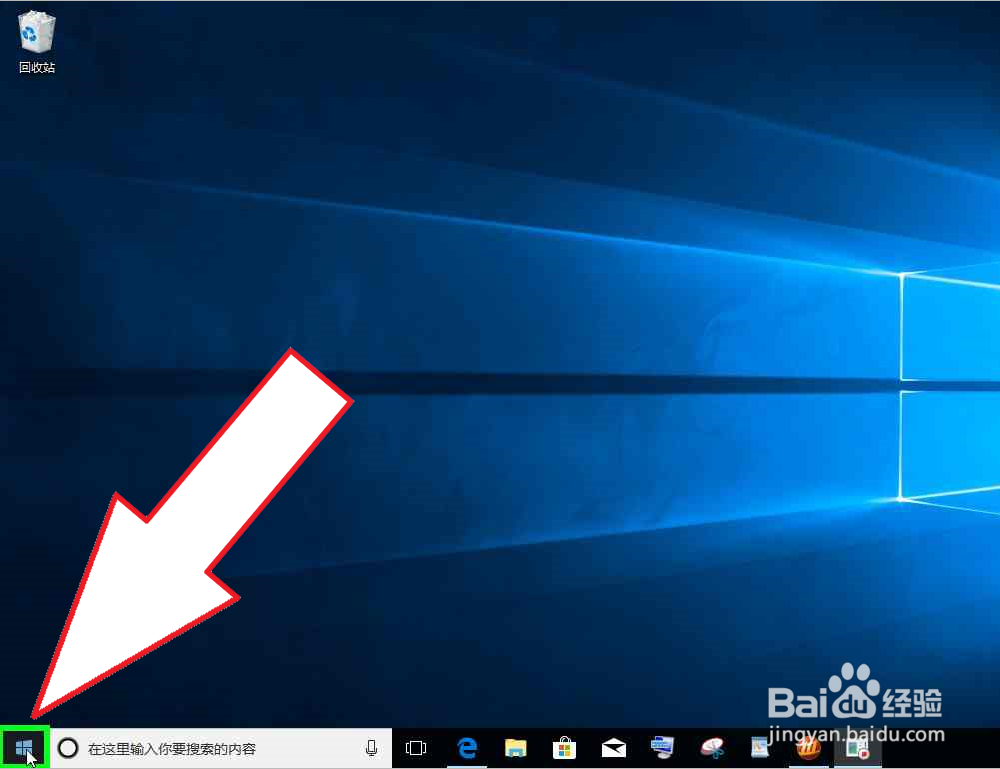
2、用户在"开始 (列表)"上左键单击(在"启动"中)。
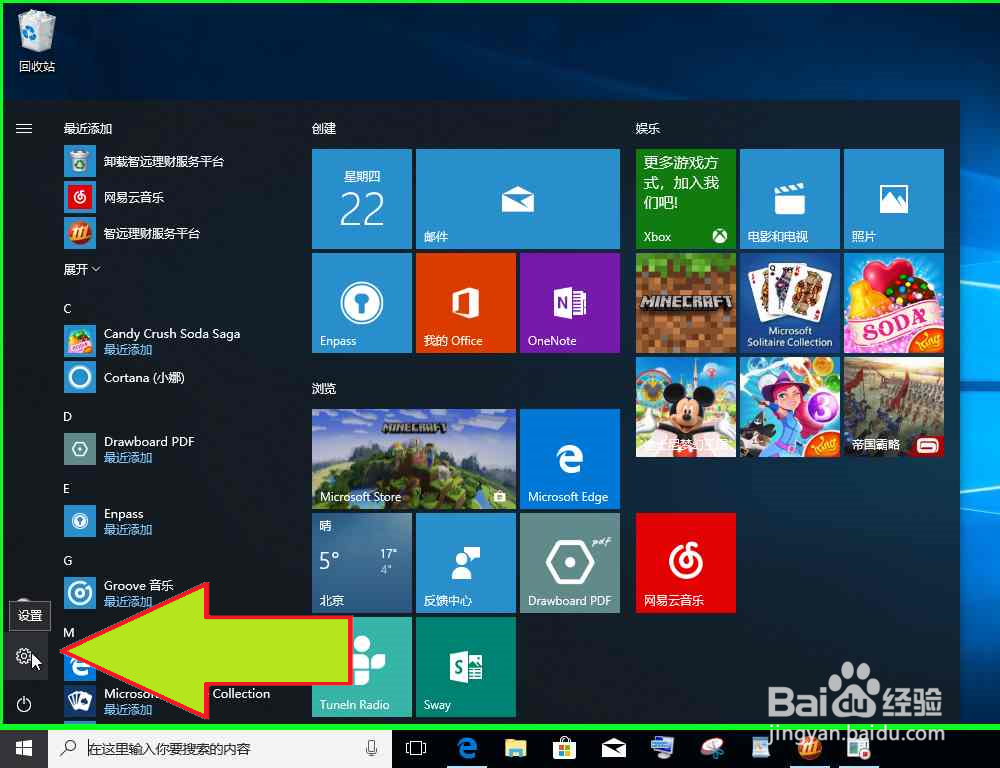
3、用户在"更新和安全 (列表项目)"上左键单击(在"设置"中)。
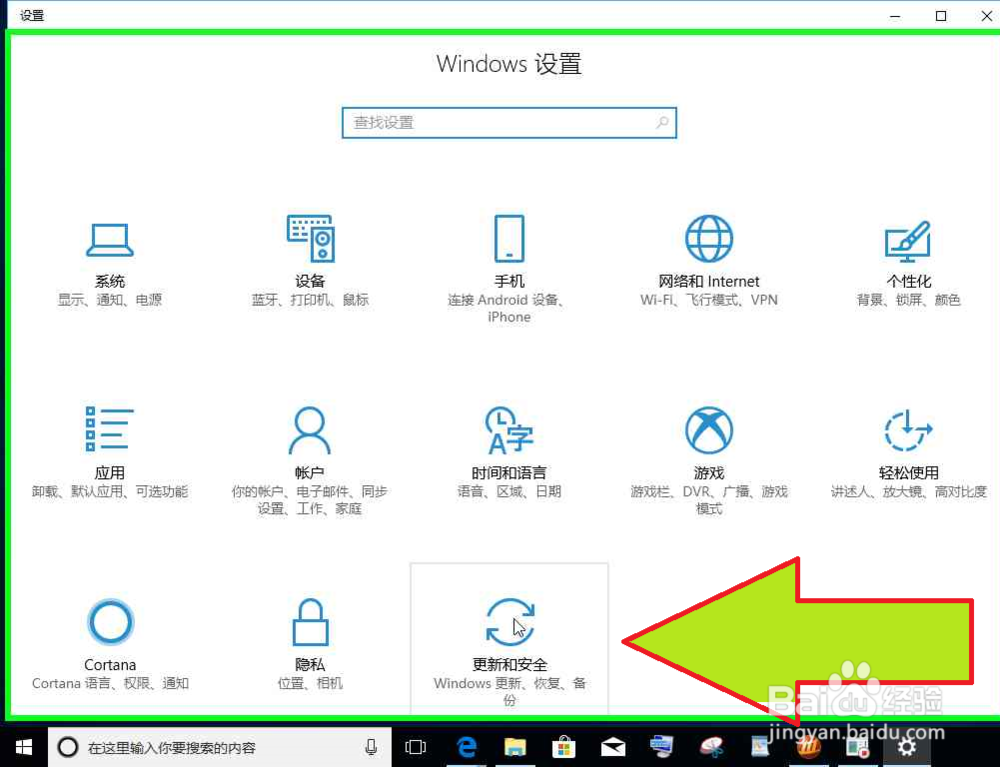
4、用户在"激活 (列表项目)"上左键单击(在"设置"中)。
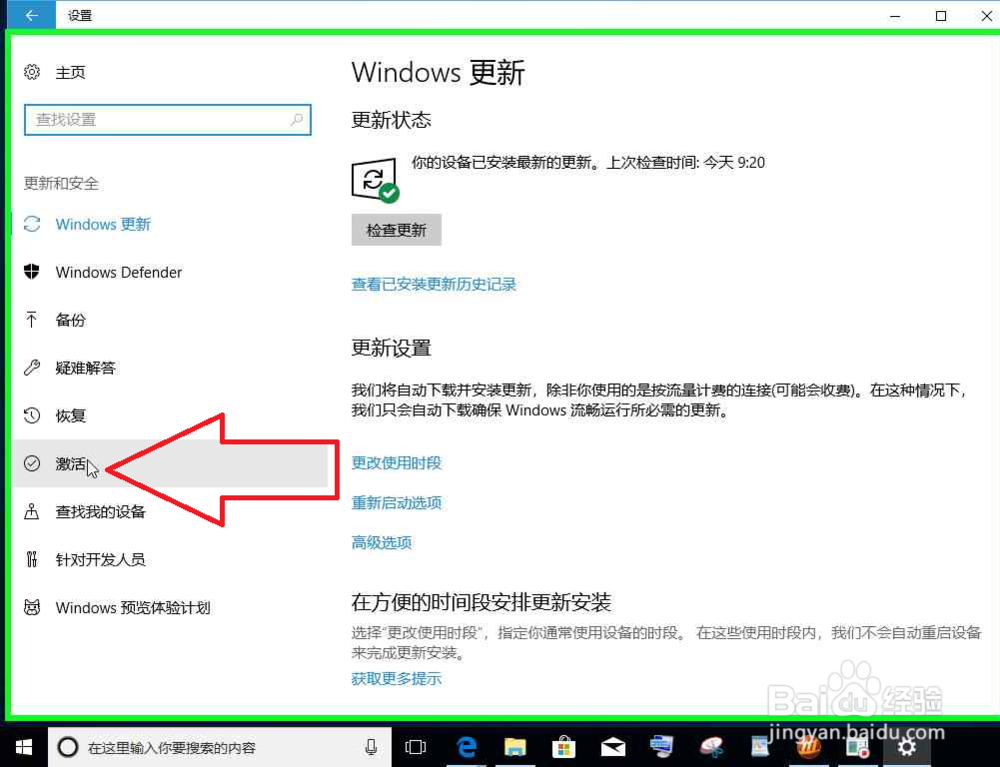
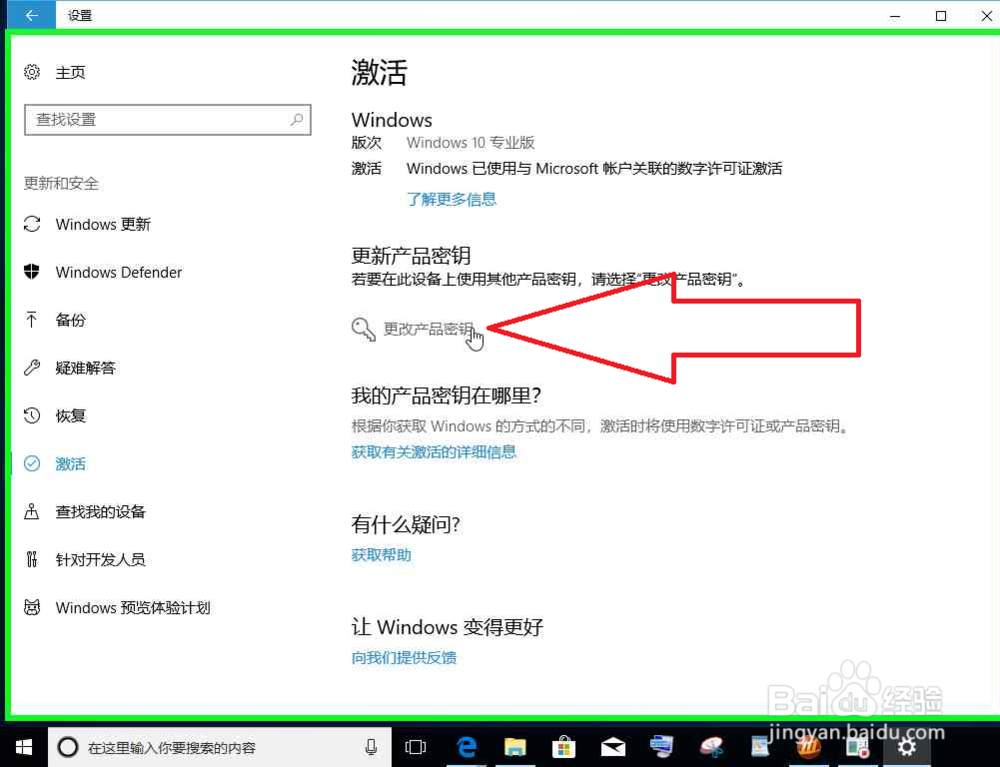
5、用户在"更改产品密钥 (文本)"上左键单击(在"设置"中)。
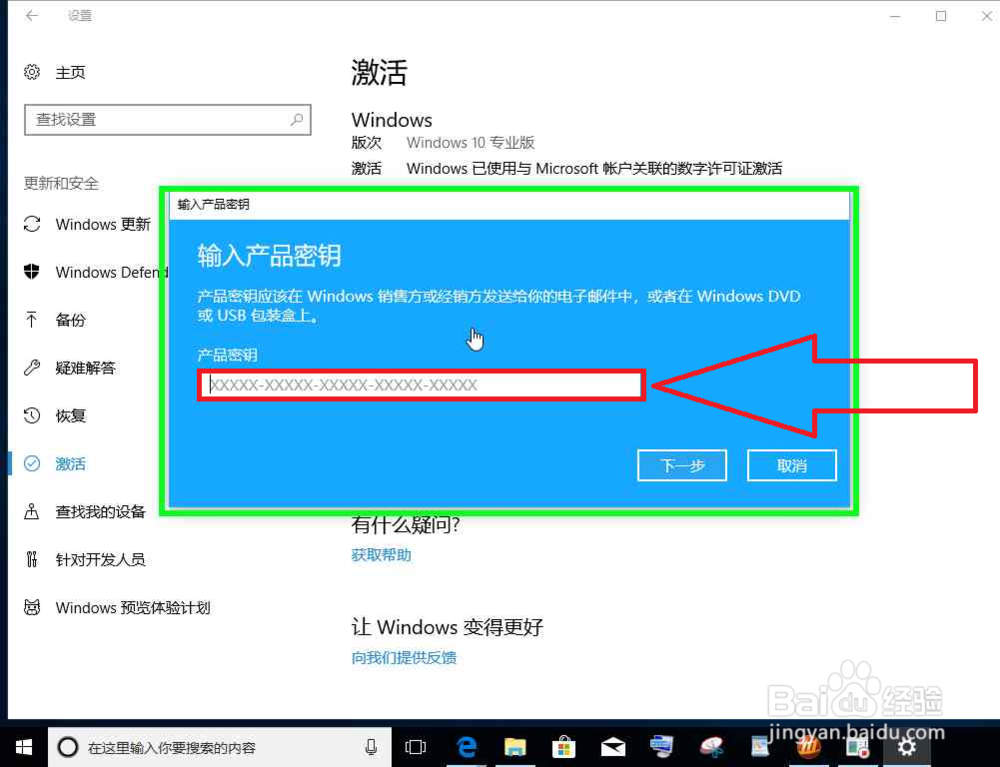
6、用户在"输入产品密钥 (窗口)"上键盘输入(在"输入产品密钥"中) 。
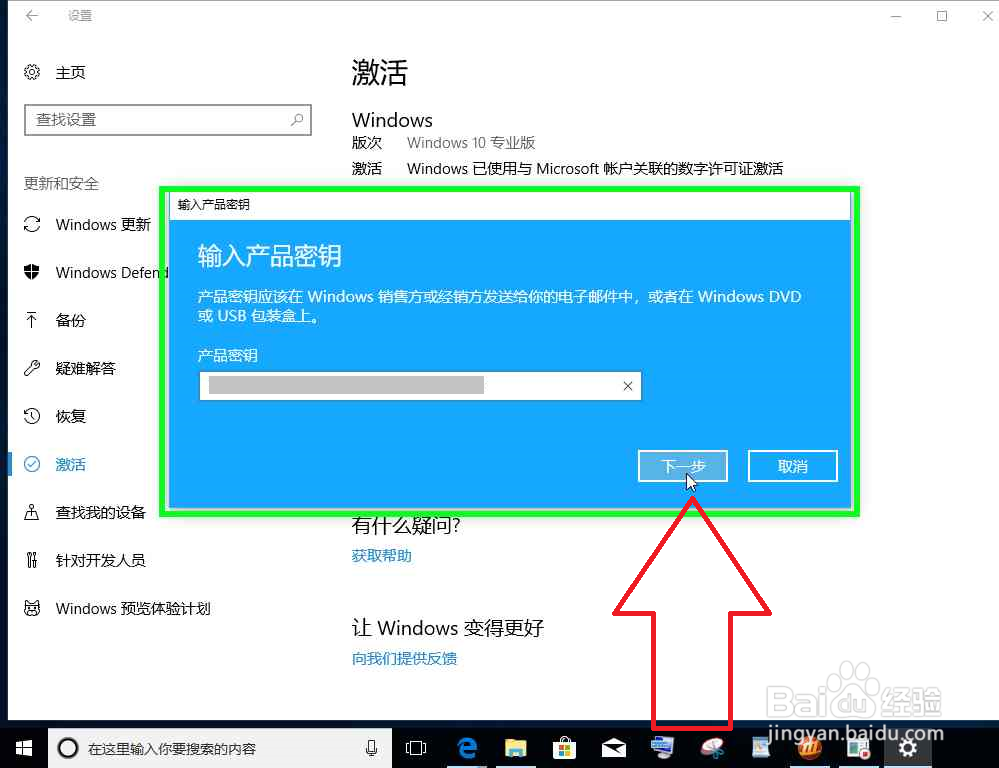
7、用户在"下一步 (文本)"上左键单击(在"输入产品密钥"中)。
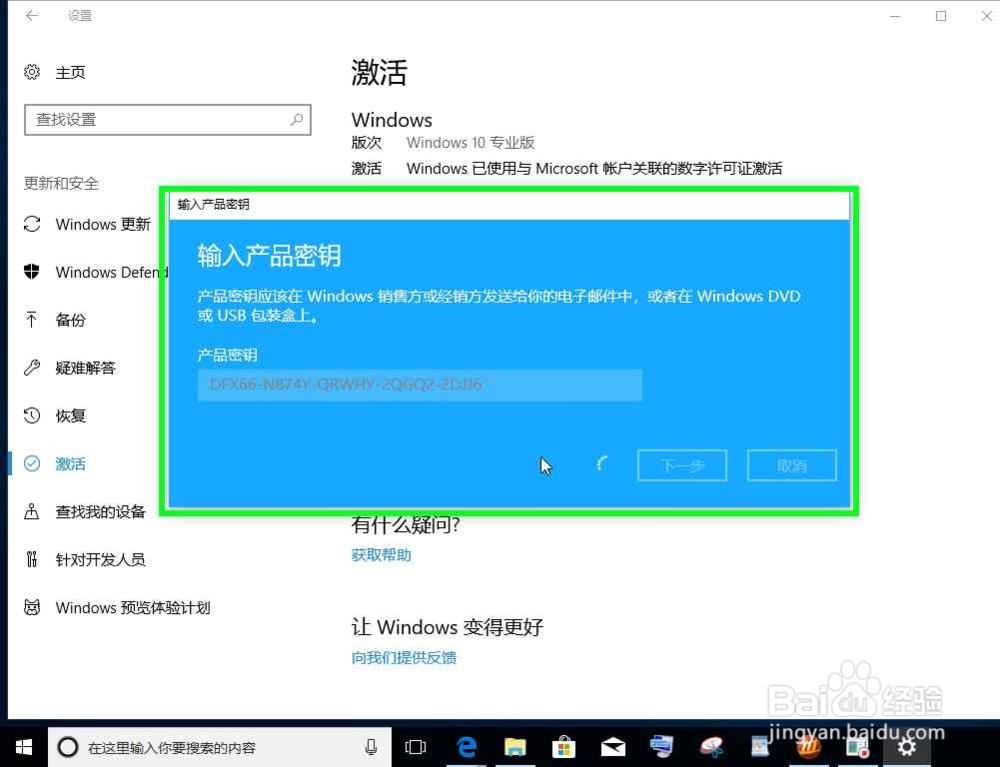
8、正在验证产品密钥 。
阅读量:82
阅读量:47
阅读量:58
阅读量:27
阅读量:151