PPT中圆形的外切正方形的绘制方法
1、在PPT页面中插入正圆形。

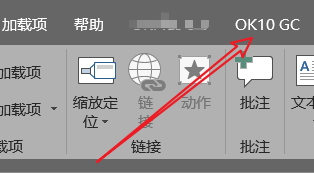
2、选中圆形,点击菜单中的ok10。
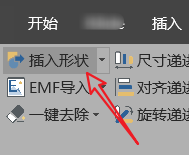
3、在形状组中点击插入形状。
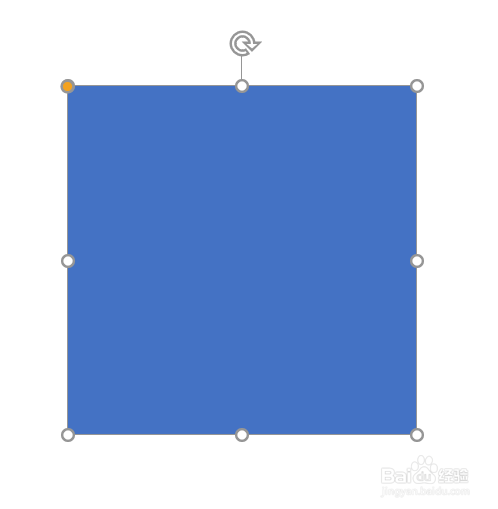
4、页面中出现了正方形。设置正方形的轮廓线颜色和无填充。
5、设置完毕,就可以看到正圆形的外切正方形了。

阅读量:80
阅读量:139
阅读量:150
阅读量:25
阅读量:20
1、在PPT页面中插入正圆形。
2、选中圆形,点击菜单中的ok10。
3、在形状组中点击插入形状。
4、页面中出现了正方形。设置正方形的轮廓线颜色和无填充。
5、设置完毕,就可以看到正圆形的外切正方形了。