wps备份在哪个文件夹
1、打开当前用户
打开资源管理器,前往用户目录,点击打开当前登录的用户。

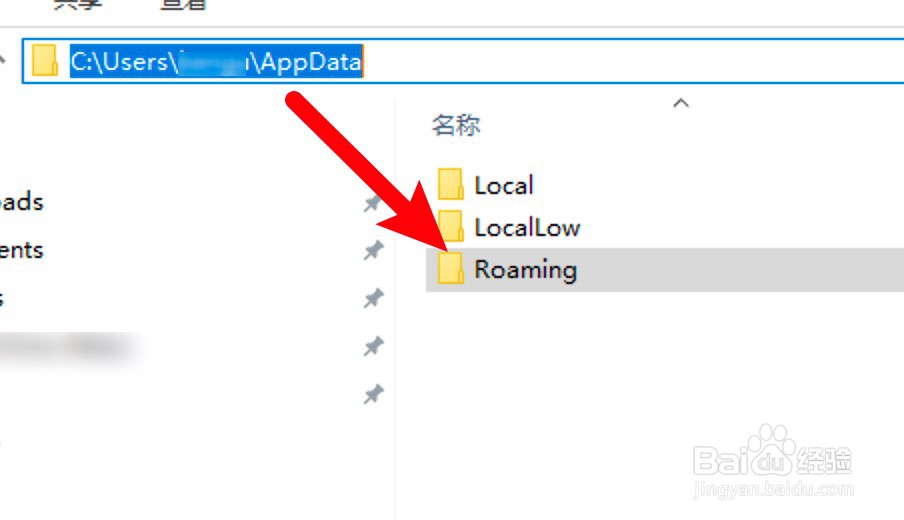
2、进入Roaming文件夹
进入AppData目录,找到Roaming文件夹,点击打开。
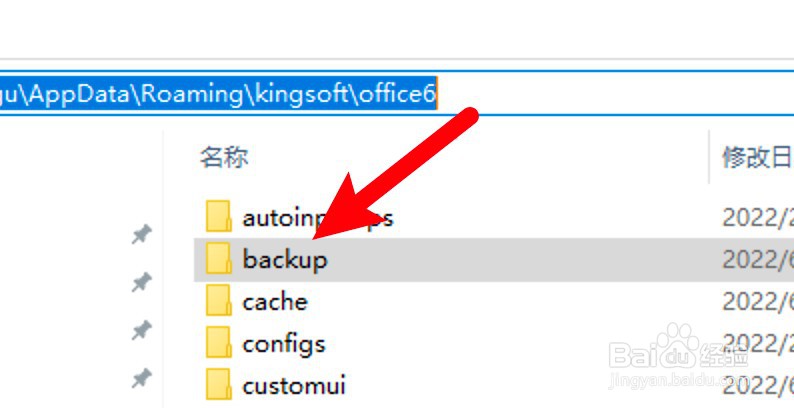
3、进入office6文件夹
点击打开Kingsoft目录下的office6文件夹。

4、找到备份文件夹
进入后找到backup目录,这个就是备份文件夹了。
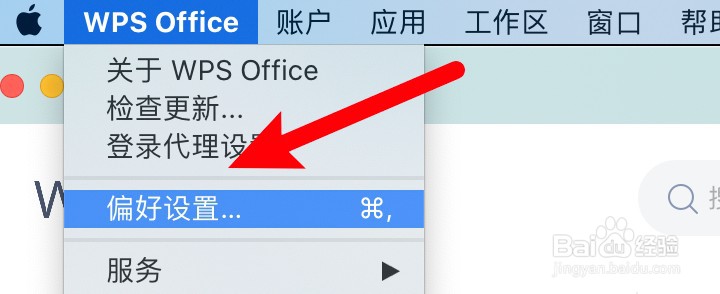
1、打开偏好设置
打开应用,点击菜单栏上的偏好设置。
2、点击备份中心
打开设置窗口,点击备份中心。

3、打开备份文件
找到本地备份文件,双击打开任意一个。

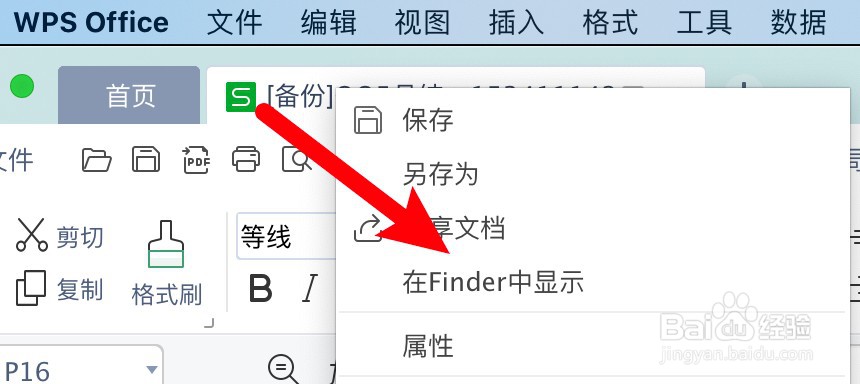
4、选择在Finder显示
打开后右键点击文件标签,选择在Finder显示。
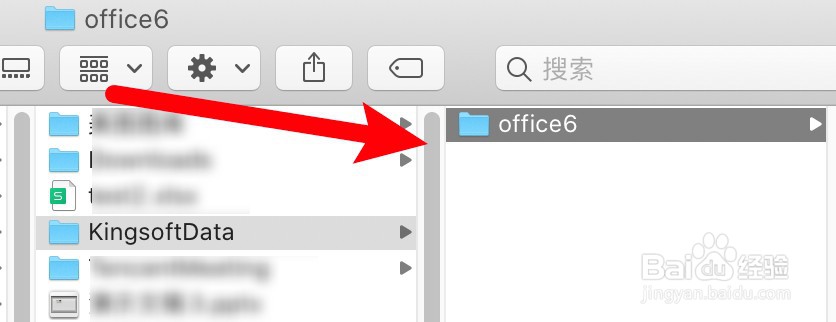
5、找到备份文件夹
打开了访达,当前显示的目录就是备份文件夹。
阅读量:167
阅读量:70
阅读量:45
阅读量:80
阅读量:20