如何用Excel快速进行层级汇总求和
1、该例中,需要将下级层级数据汇总求和到B1、B2这两个上级层级当中

2、点击“方方格子”选项卡

3、点击 数据分析

4、点击 层次相关,再点击 层级汇总

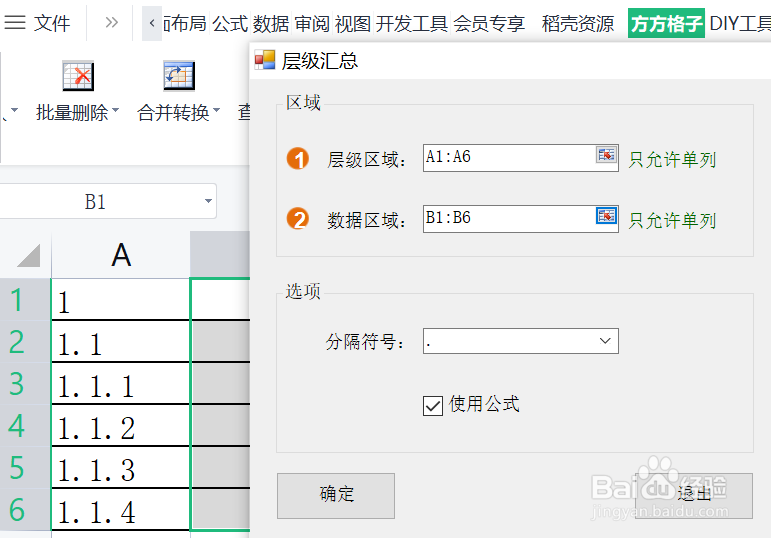
5、在 层级区域 选中 你表格中的层级,这里是A1:A6
同理,在 数据区域 选中 你的层级对应的数据,这里是B1:B6
在 分隔符号 处,选择你的层级里分隔的符号,这里是“.”
点击 确定
6、就可以得到汇总结果了

阅读量:187
阅读量:45
阅读量:133
阅读量:164
阅读量:167
1、该例中,需要将下级层级数据汇总求和到B1、B2这两个上级层级当中
2、点击“方方格子”选项卡
3、点击 数据分析
4、点击 层次相关,再点击 层级汇总
5、在 层级区域 选中 你表格中的层级,这里是A1:A6
同理,在 数据区域 选中 你的层级对应的数据,这里是B1:B6
在 分隔符号 处,选择你的层级里分隔的符号,这里是“.”
点击 确定
6、就可以得到汇总结果了