如何利用ps制作五彩效果
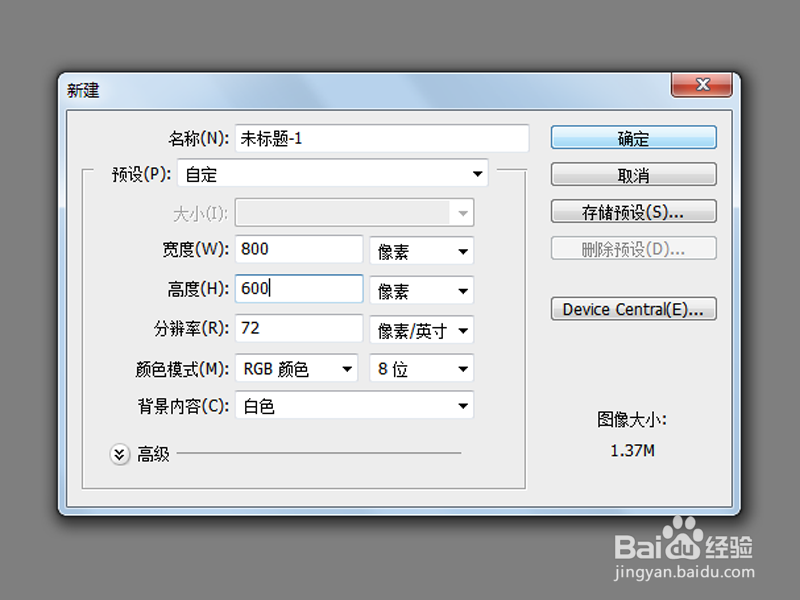
1、首先启动Photoshop cs5,执行文件-新建命令,新建一个大小为800*600,分辨率为72,背景颜色为白色的文档。
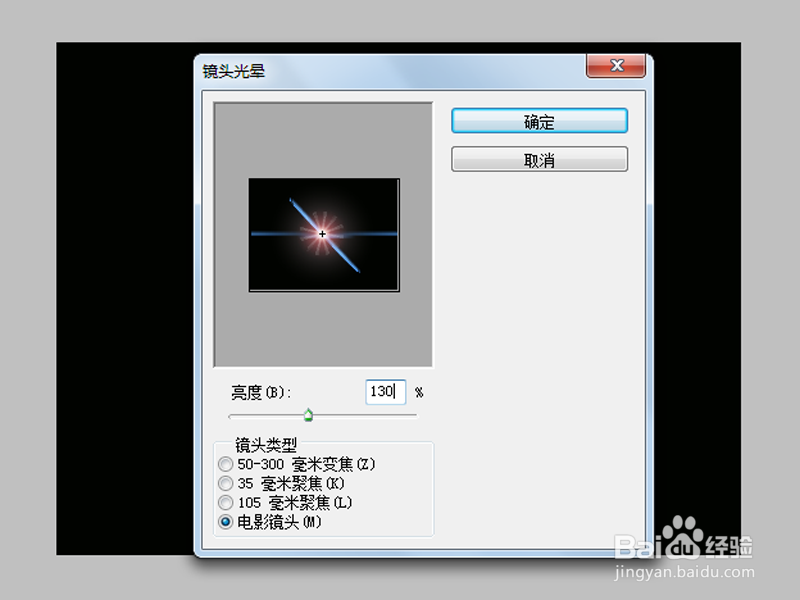
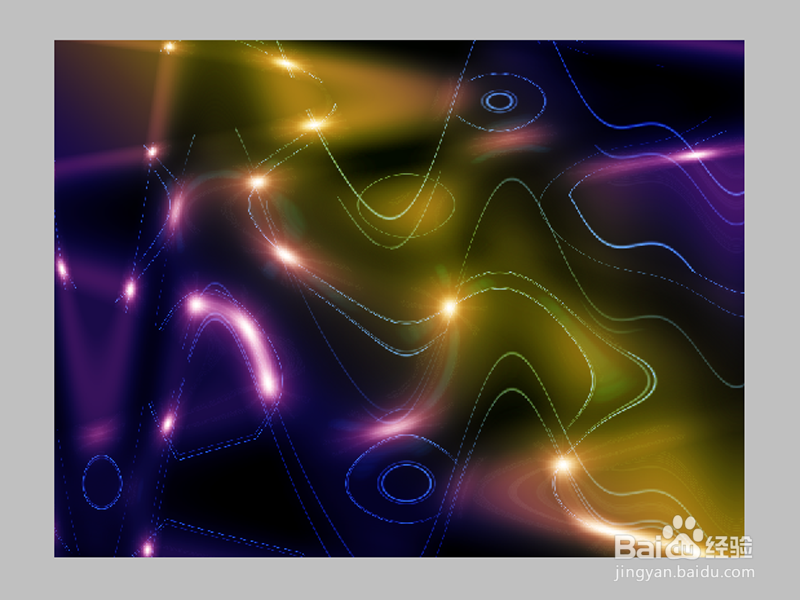
2、执行ctrl+delete组合键填充背景色黑色,执行滤镜-渲染-镜头光晕命令,在弹出的对话框中设置数量为130,勾选电影镜头点击确定按钮。
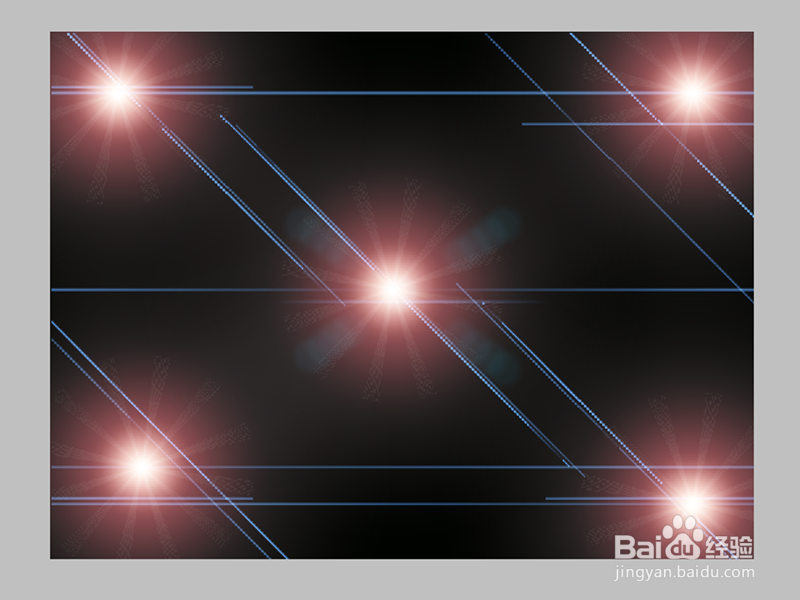
3、重复箭头光晕命令或者执行ctrl+f组合键,设置镜头在不同的位置上,查看效果变化。
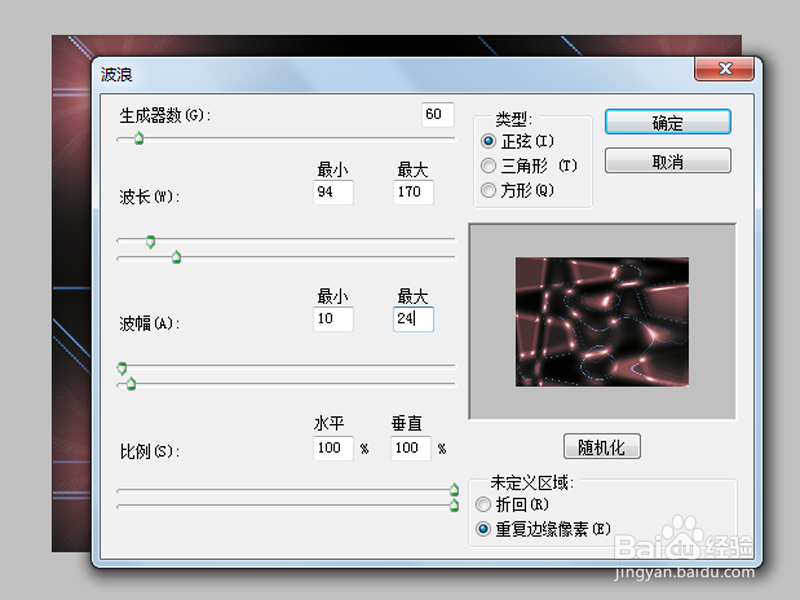
4、执行滤镜-扭曲-波浪命令,在弹出的对话框中设置生成器数为60,波长为94-170,波幅为10-24,点击确定按钮。
5、在图层面板中新建图层1,选择工具箱里的渐变工具,在图层1上拖拽出一个渐变颜色。
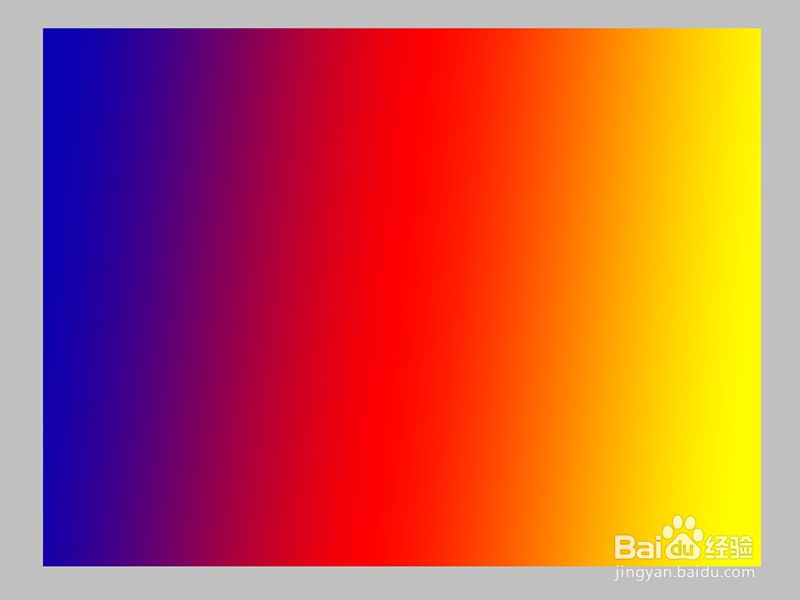
6、接着再次换一个渐变颜色,在拖拽出另一个渐变颜色,并修改该图层的混合模式为柔光。
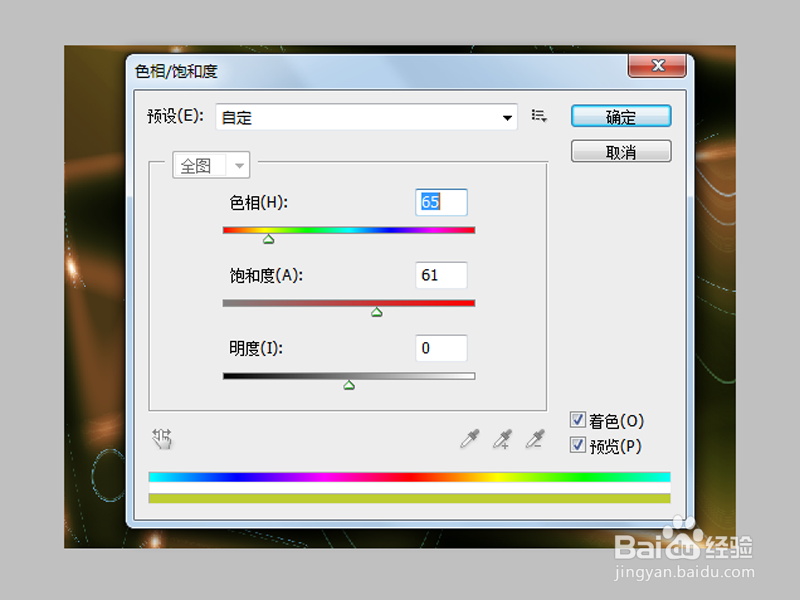
7、接着执行图像-调整-色相饱和度命令,在弹出的对话框中勾选着色,设置自己喜欢颜色,点击确定按钮。
8、新建图层2,选择工具箱里渐变工具,设置自己喜欢的一种颜色,在图层2上进行拖拽。
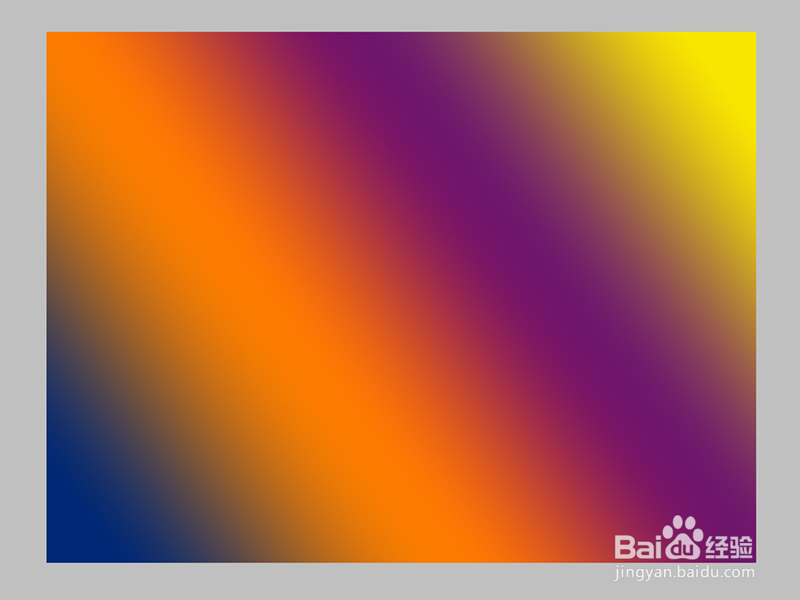
9、在图层面板中选择图层2,修改图层2的混合模式为滤色,查看效果变化。
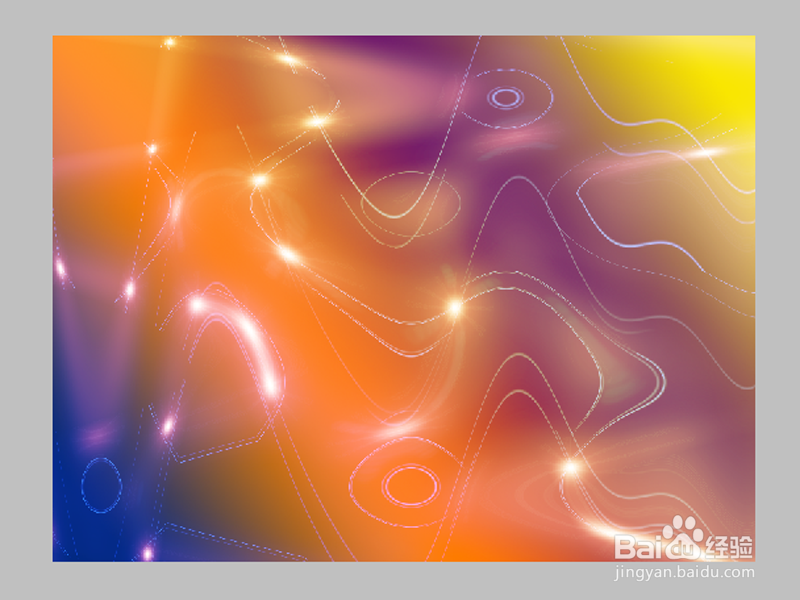
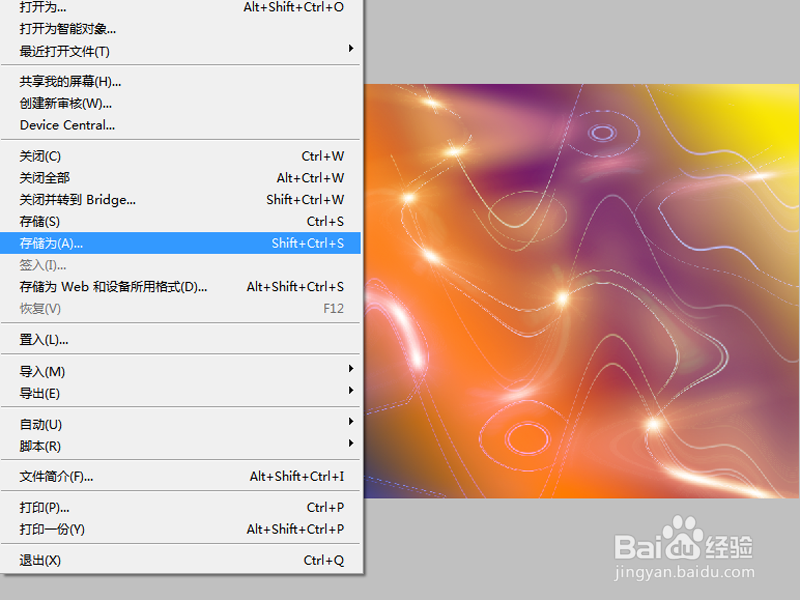
10、执行图层-拼合图像命令,将所有图层拼合在一起形成一个背景图层,执行文件-存储为命令,将它保存在桌面上即可。
阅读量:88
阅读量:153
阅读量:178
阅读量:54
阅读量:89