wordpress网站备份
1、注册进多备份里,开始我们的备份。点击“go”

2、在弹出框里选择 文件备份

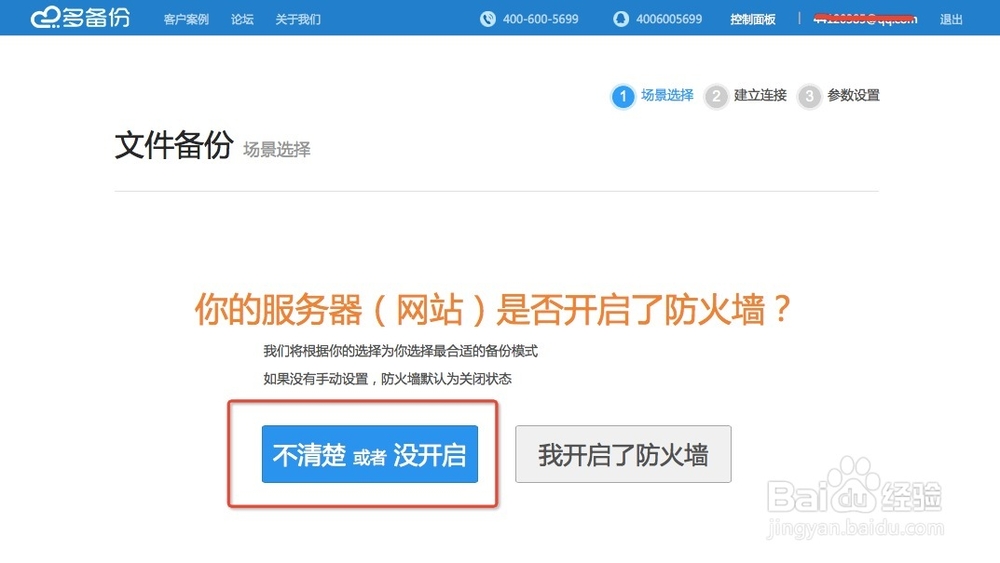
3、在场景选择中,我推荐选择的是 没开启,当然大家也可以根据自己的情况选择。这种直接托管在云端备份的方法挺方便的。
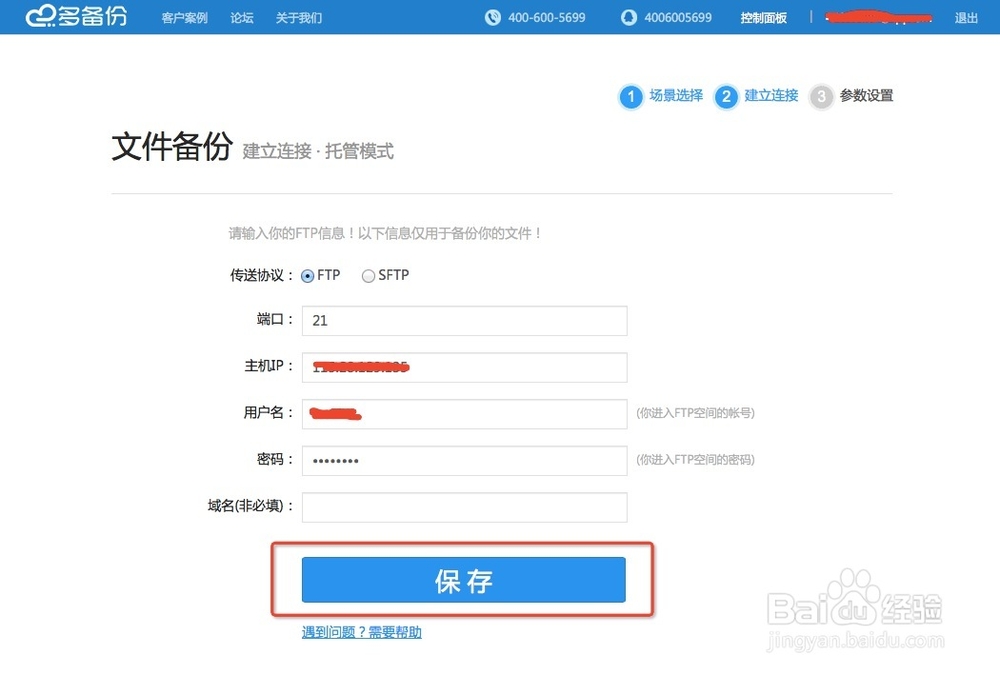
4、在 建立连接 里,输入网站的ftp账号,密码,用户名等。输入完后多备份会自己检测是否能连接。
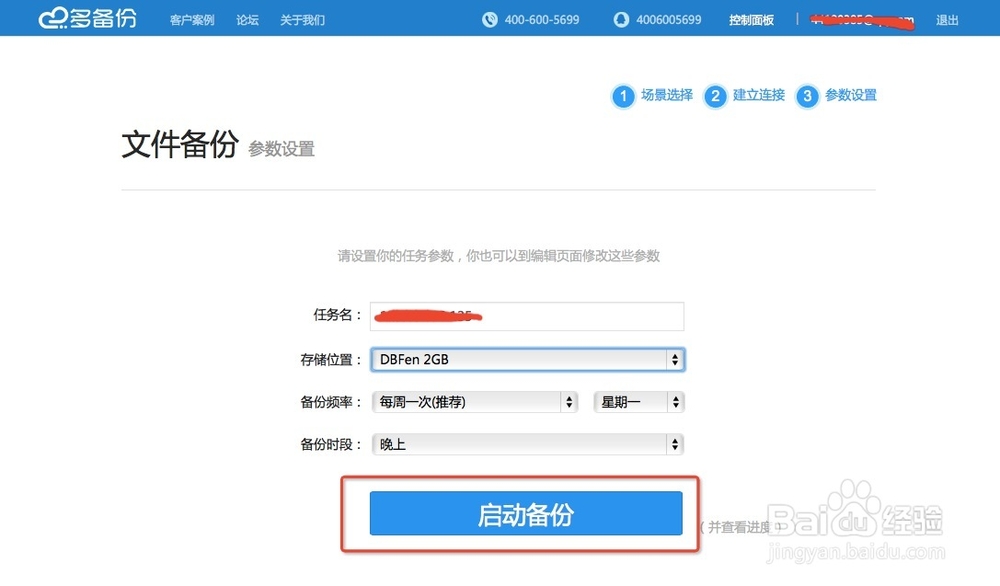
5、在 参数设置 里,按自己网站的实际情况设置备份频率,备份网盘,时间等。
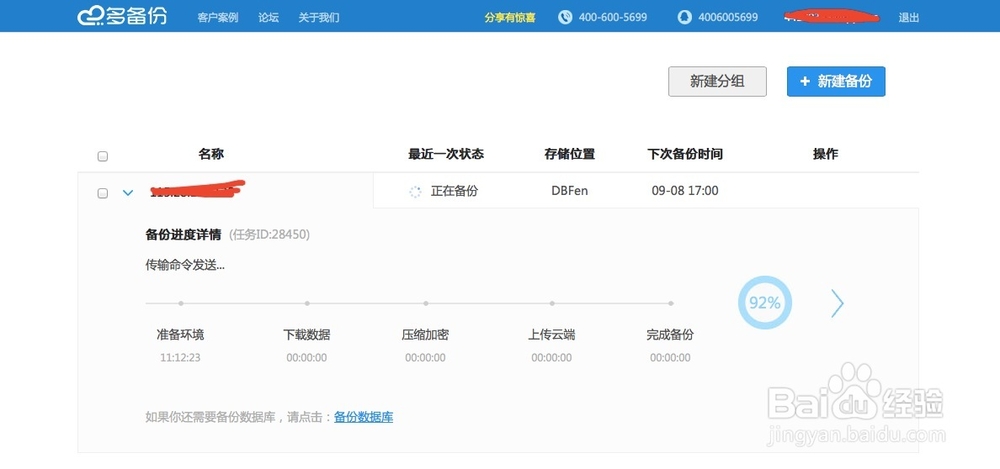
6、然后基本就完成了。如果自己要进行策略修改的话,在对应的任务下进行编辑就可以。
阅读量:38
阅读量:128
阅读量:98
阅读量:88
阅读量:80