SOLIDWORKS 2015 扫描
1、打开软件
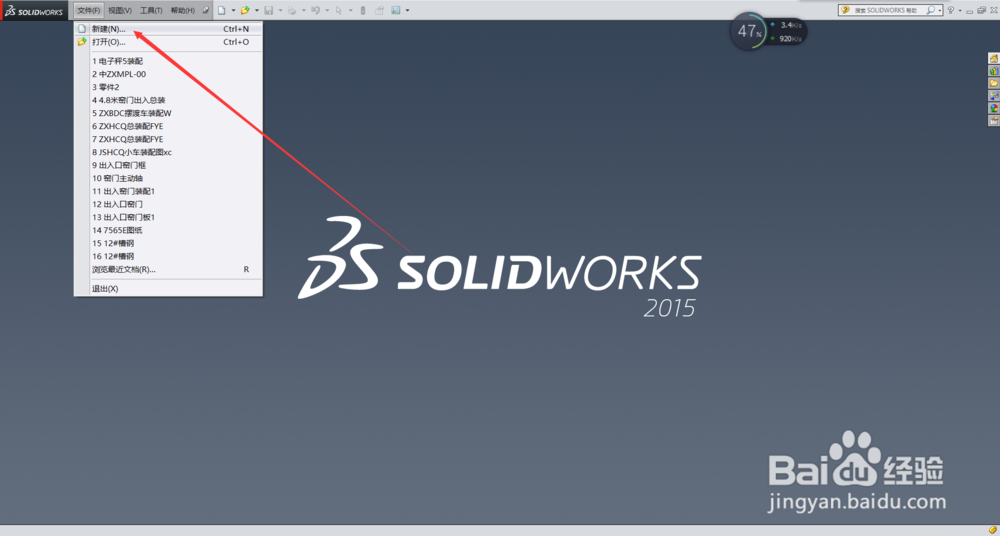
--鼠标左键点击 新建
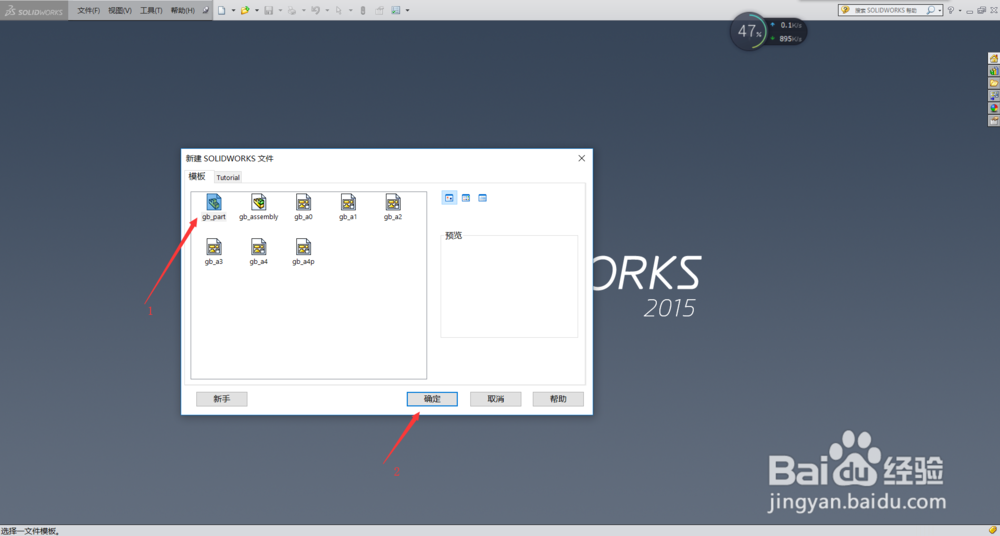
--gb_part(零件)
--(确定)
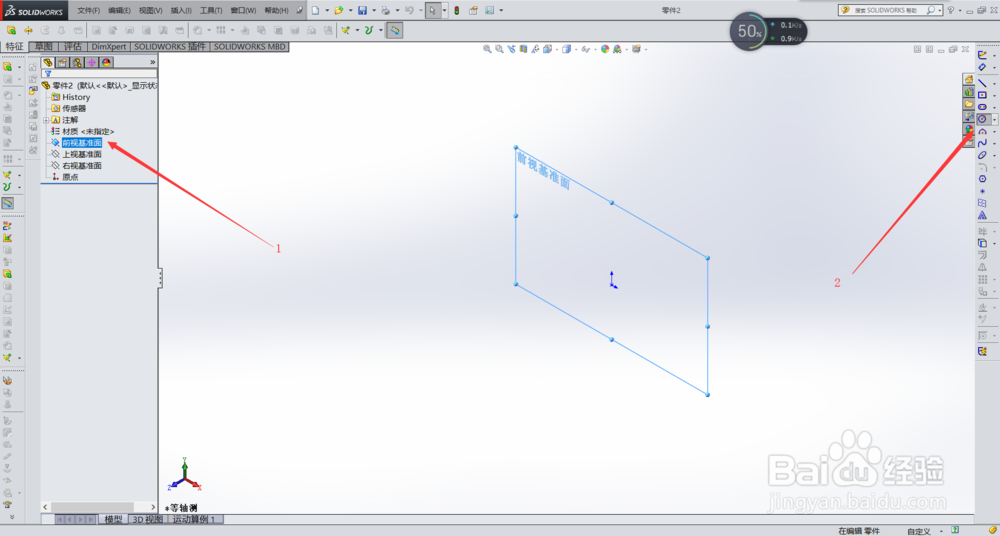
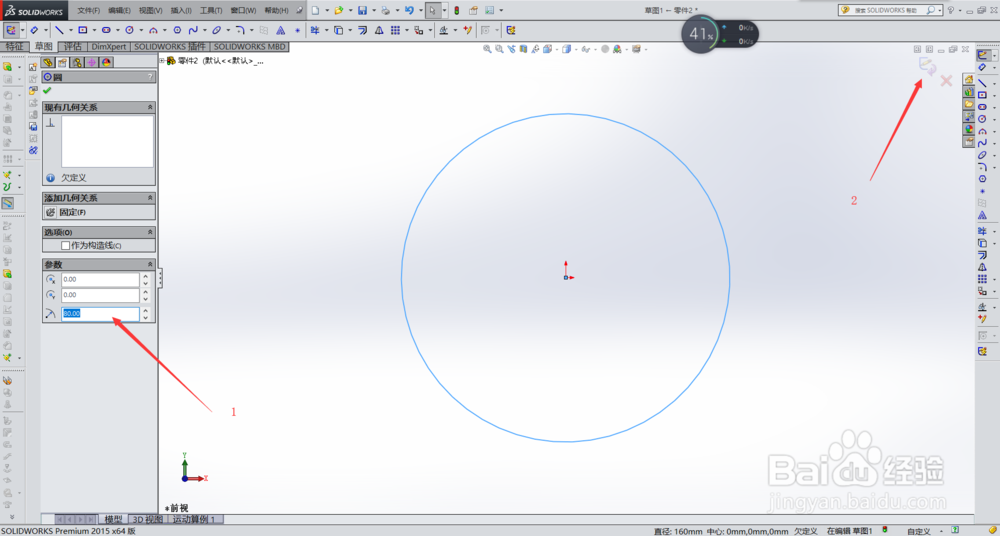
2、--鼠标左键依次点击 1 前视基准面 2 圆 (如图所示)
--鼠标左键点击 (如图所示) 输入数值 80
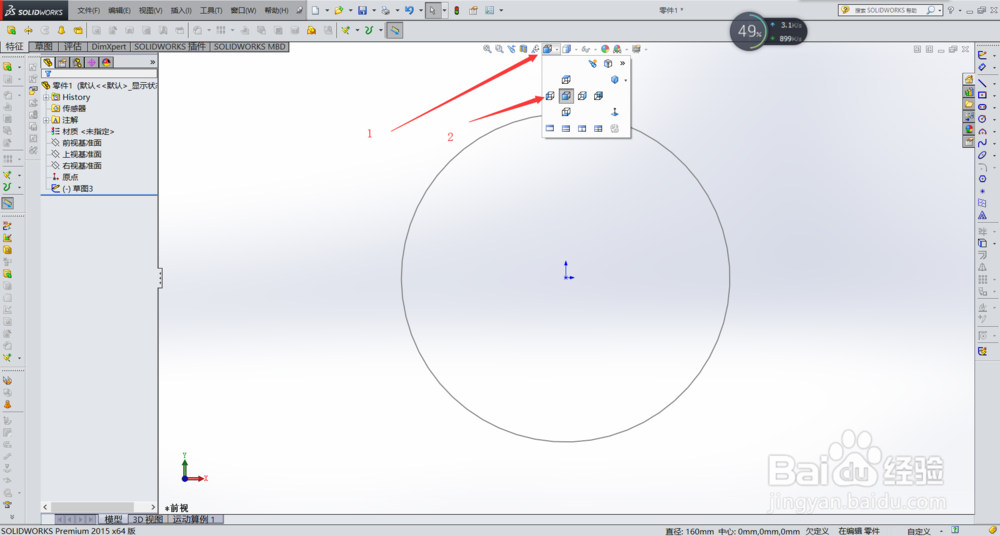
3、--鼠标左键依次点击 1 基准面视图 2 前准面视图 (如图所示)
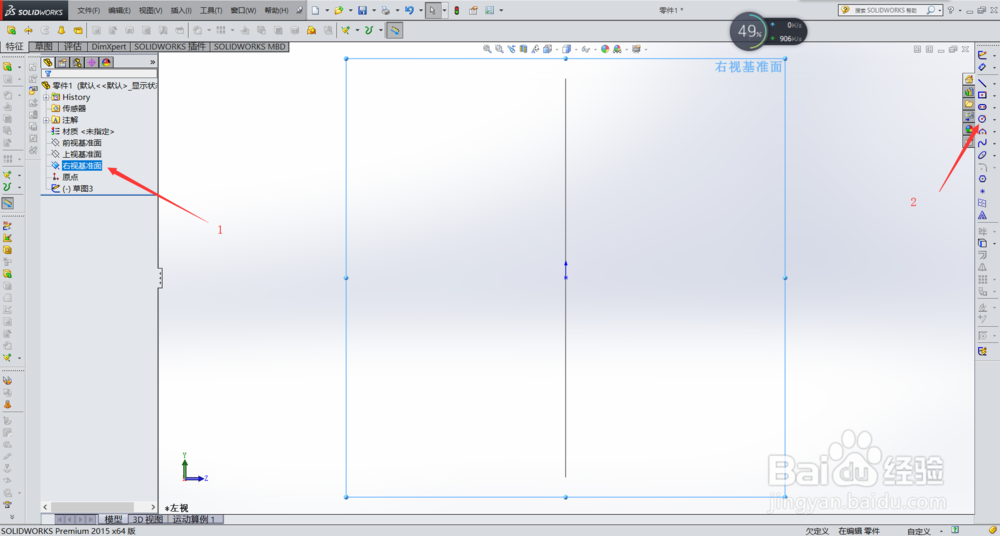
--鼠标左键依次点击 1 右视基准面 2 圆 (如图所示)
--鼠标左键点击 (如图所示) 输入数值 80
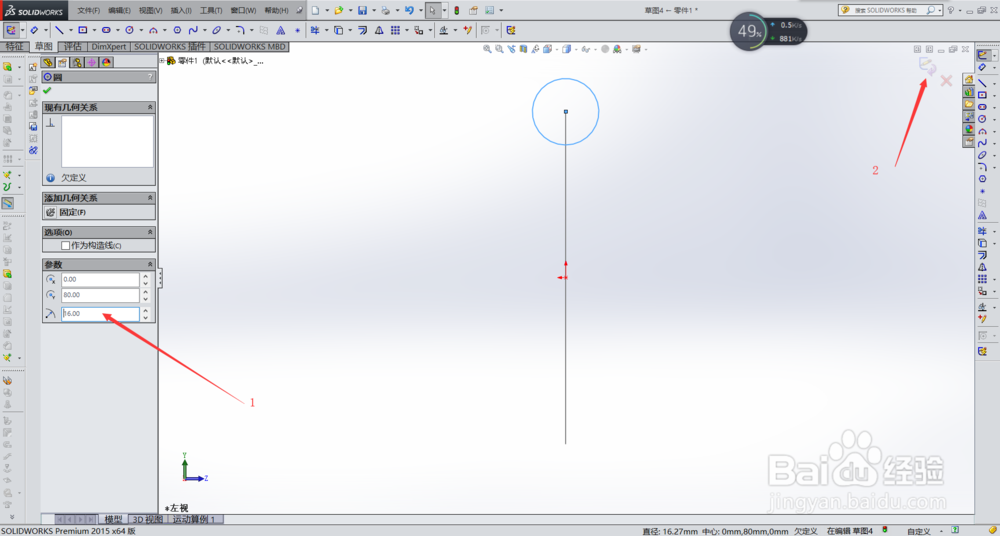
4、--鼠标左键点击 1 (如图所示) 输入数值 16
2 圆 (如图所示)
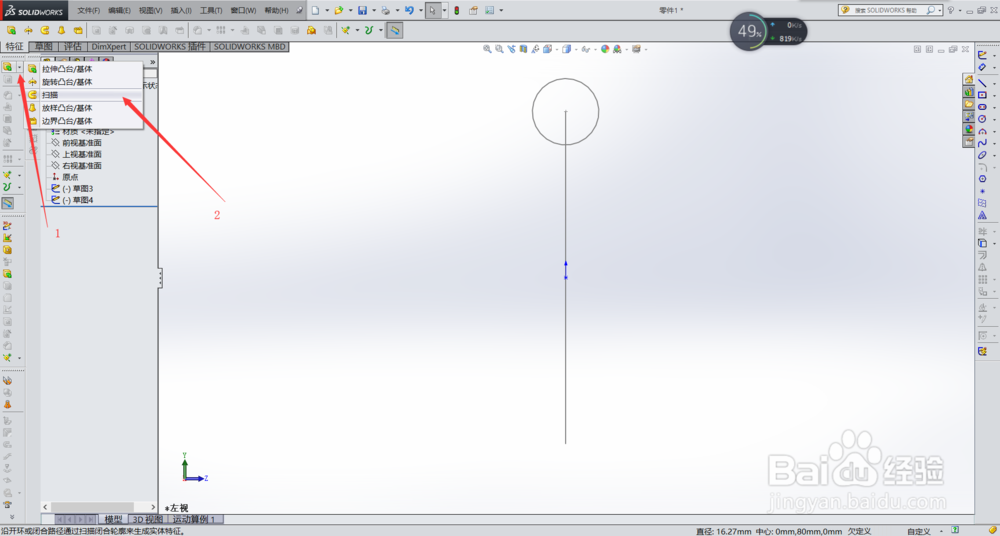
--鼠标左键依次点击 1 特征选项 2 扫描 (如图所示)
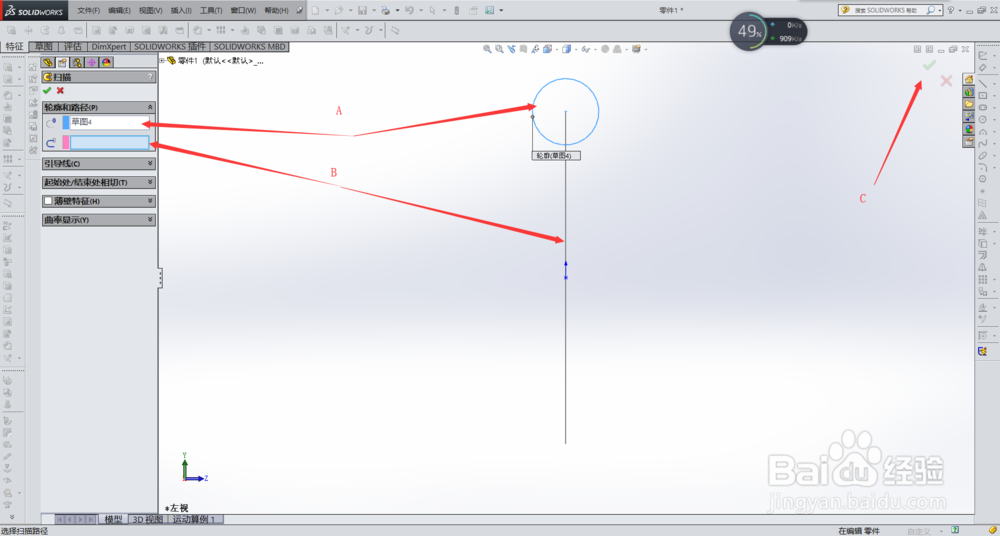
5、--鼠标左键依次点击 A 轮廓选取(如图所示) 鼠标左键点击 半径16的圆
B 路径选取(如图所示) 鼠标左键点击 半径80的圆
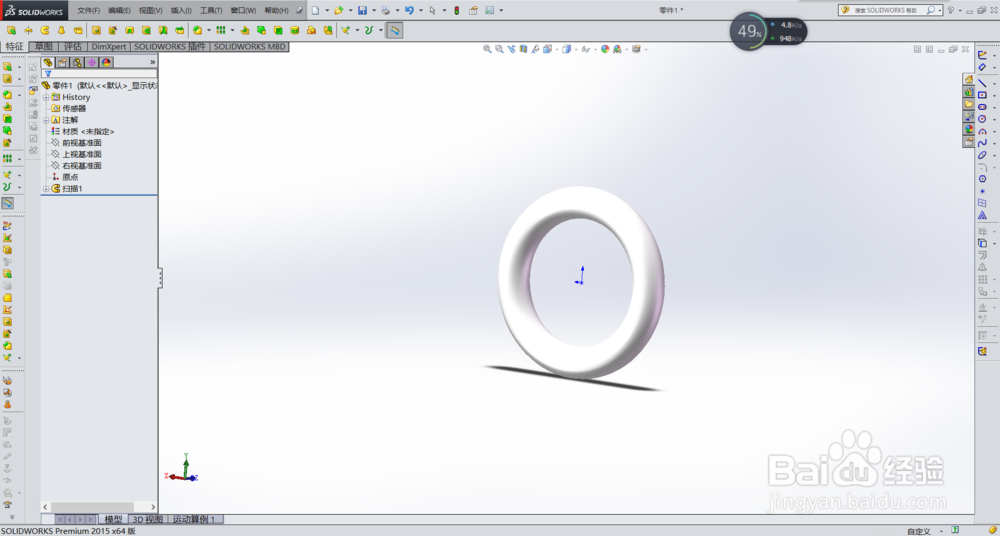
--鼠标滚轮按下不松开拖动鼠标 适当的角度松开 可以清楚的看到 扫描 结果 (如图所示)
阅读量:142
阅读量:193
阅读量:151
阅读量:100
阅读量:41