如何使用PS缩小图片尺寸和所占内存
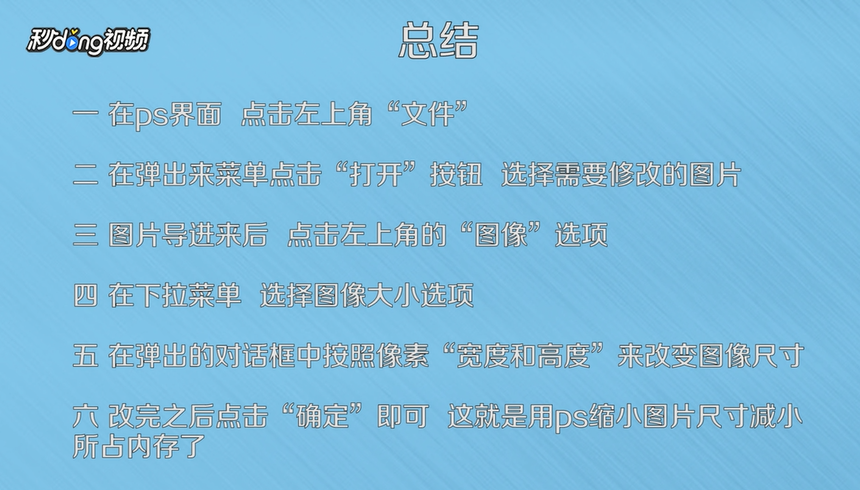
1、在弹出来菜单点击“打开”按钮,选择需要修改的图片。
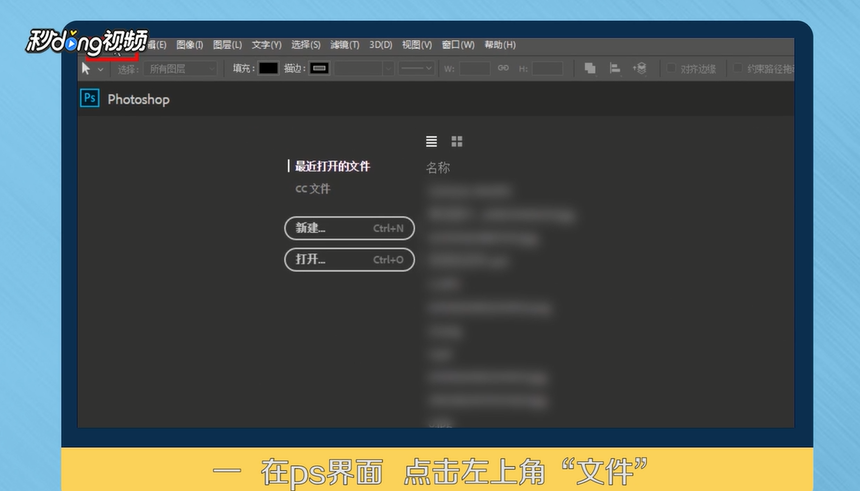
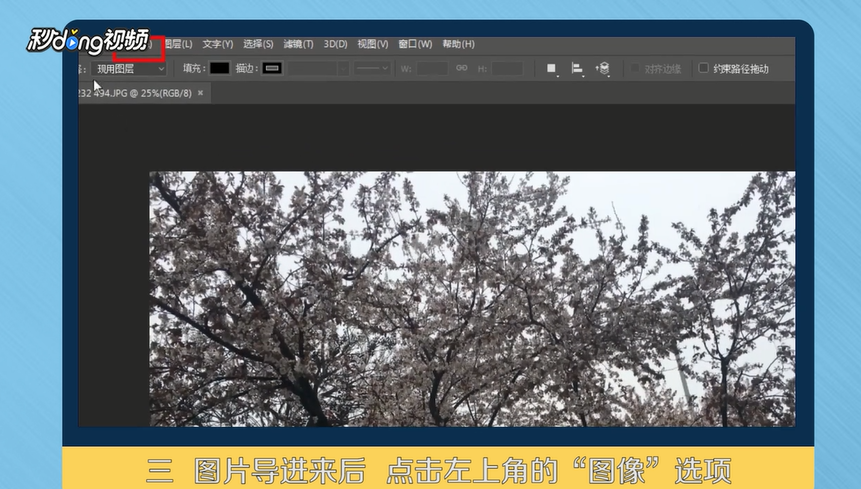
2、图片导进来后,点击左上角的“图像”选项,在下拉菜单选择“图像大小”选项。
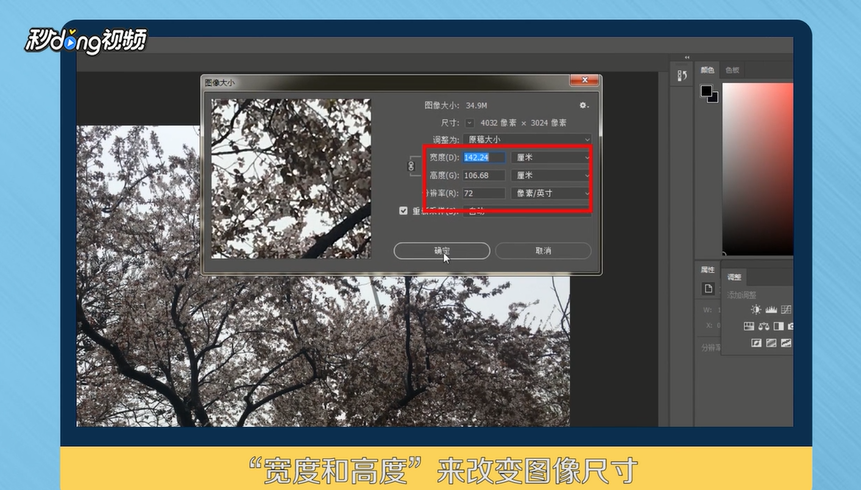
3、在弹出的对话框中按照像素“宽度和高度”来改变图像尺寸。
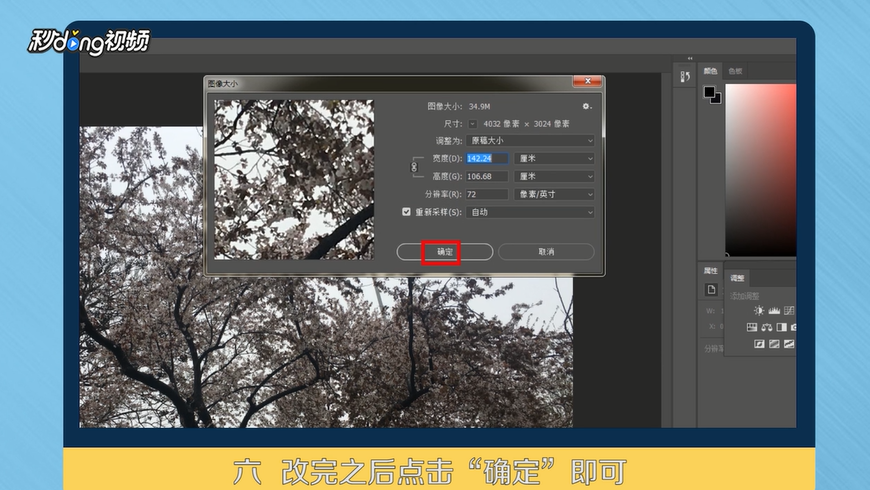
4、改完之后点击“确定”即可。
5、总结如下。
1、在弹出来菜单点击“打开”按钮,选择需要修改的图片。
2、图片导进来后,点击左上角的“图像”选项,在下拉菜单选择“图像大小”选项。
3、在弹出的对话框中按照像素“宽度和高度”来改变图像尺寸。
4、改完之后点击“确定”即可。
5、总结如下。