PS快速设计凸出的纹理
1、打开PS,新建空白背景,如图
2、按D键恢复前景色和背景色,选择滤镜,渲染,云彩,如图

3、复制背景副本,正片叠底,如图
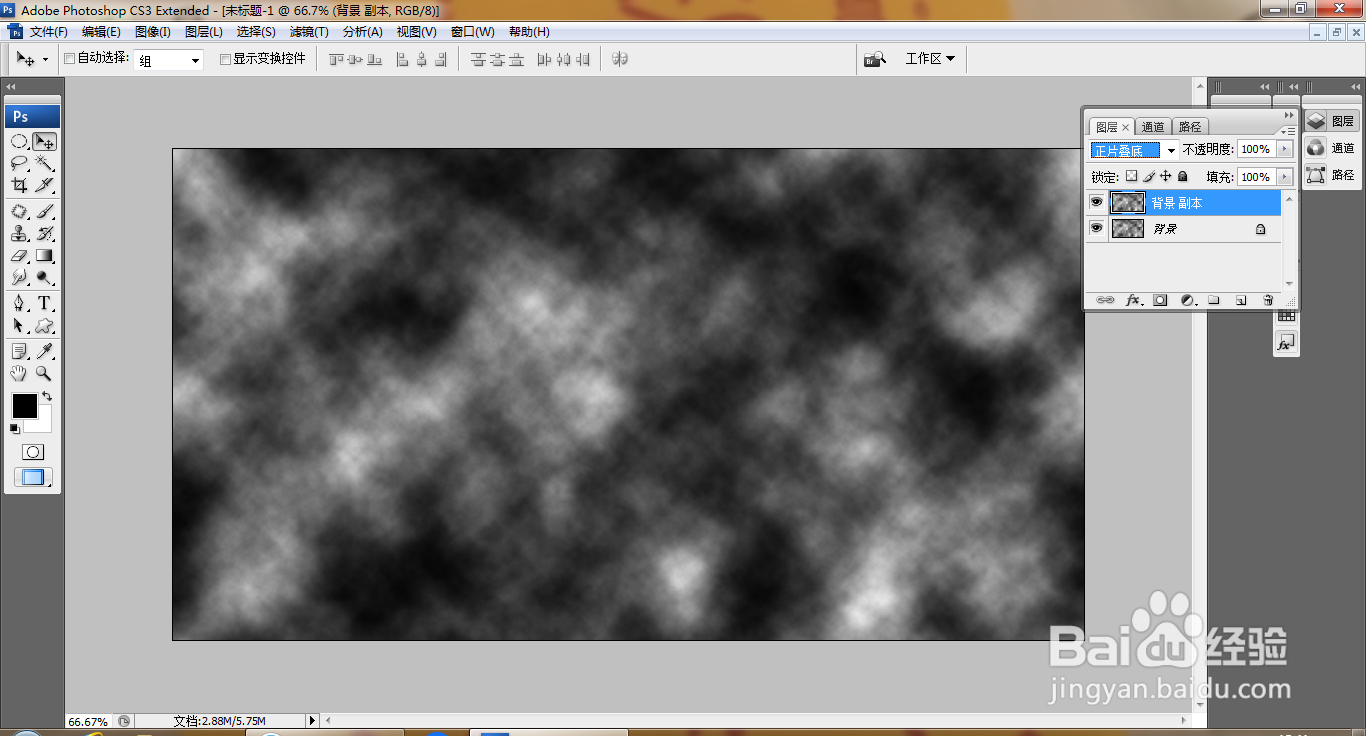
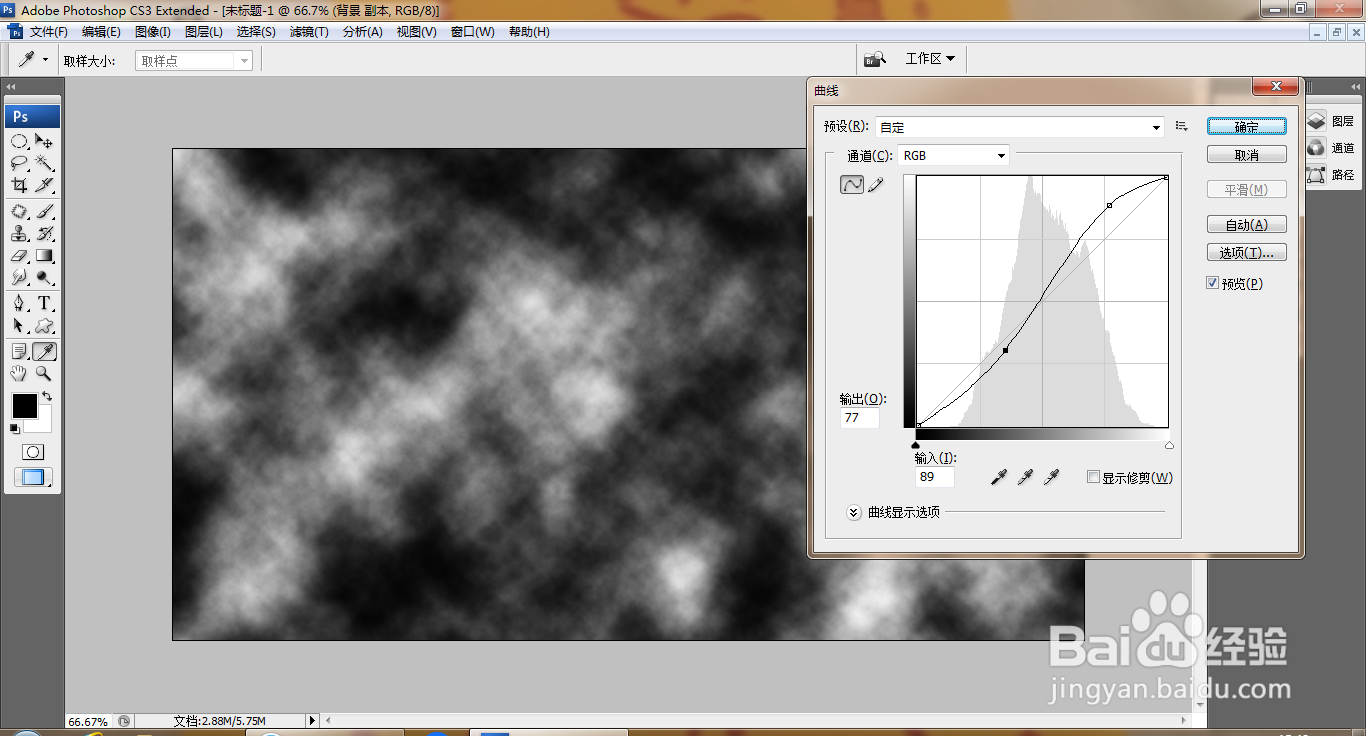
4、按ctrl+M打开曲线对话艺陵框,调整曲线节点,如图
5、继续执行滤镜,云雁屈彩,如图
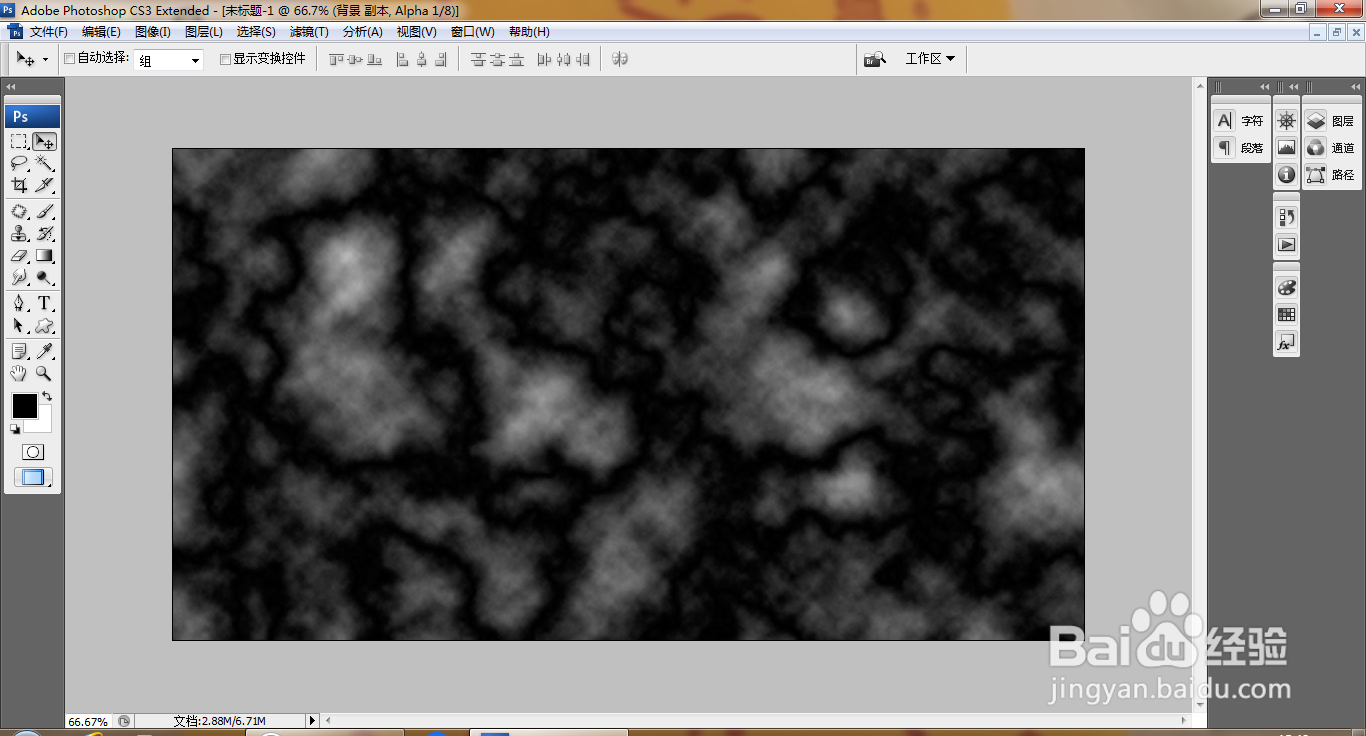
6、选八袭侨择滤镜,彩色铅笔,如图

7、选择滤镜,光照效果,设置纹理通道为alpha1通道,点击确定,如图

8、继续执行光照效果命令,如图
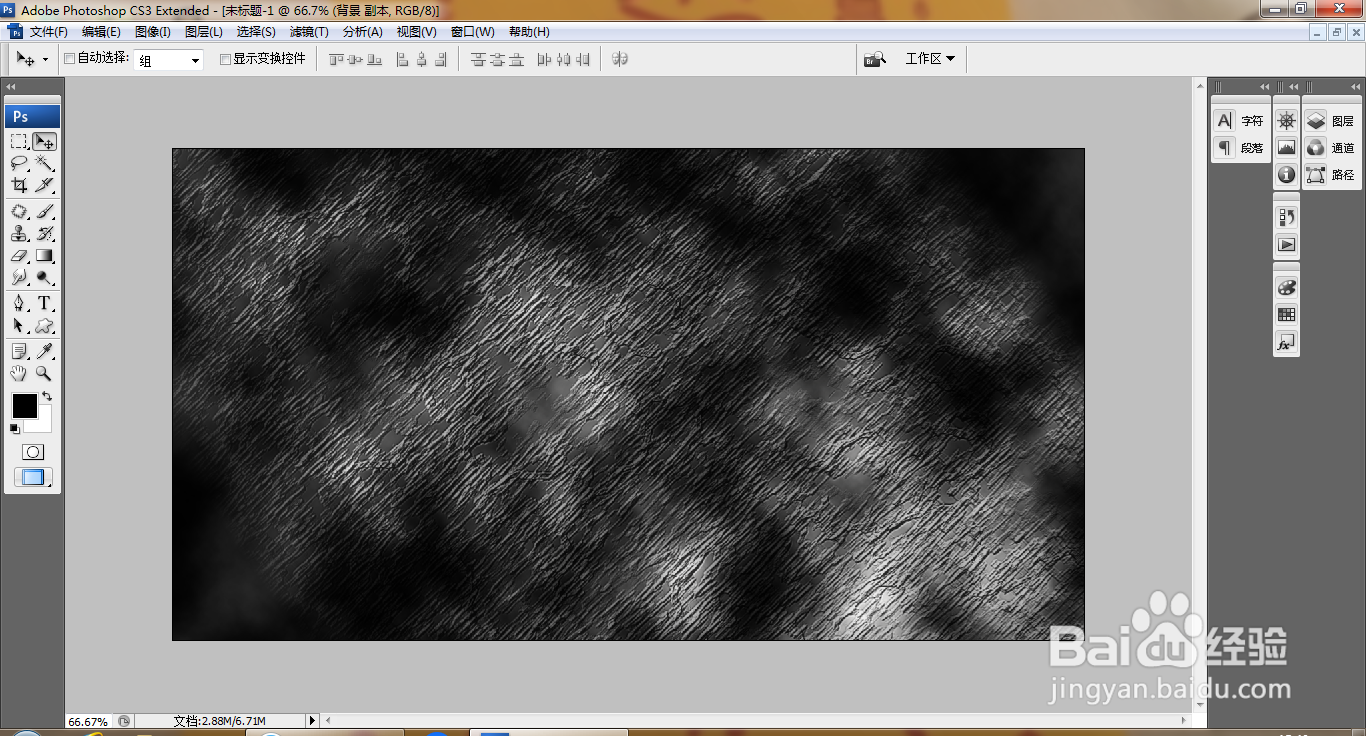
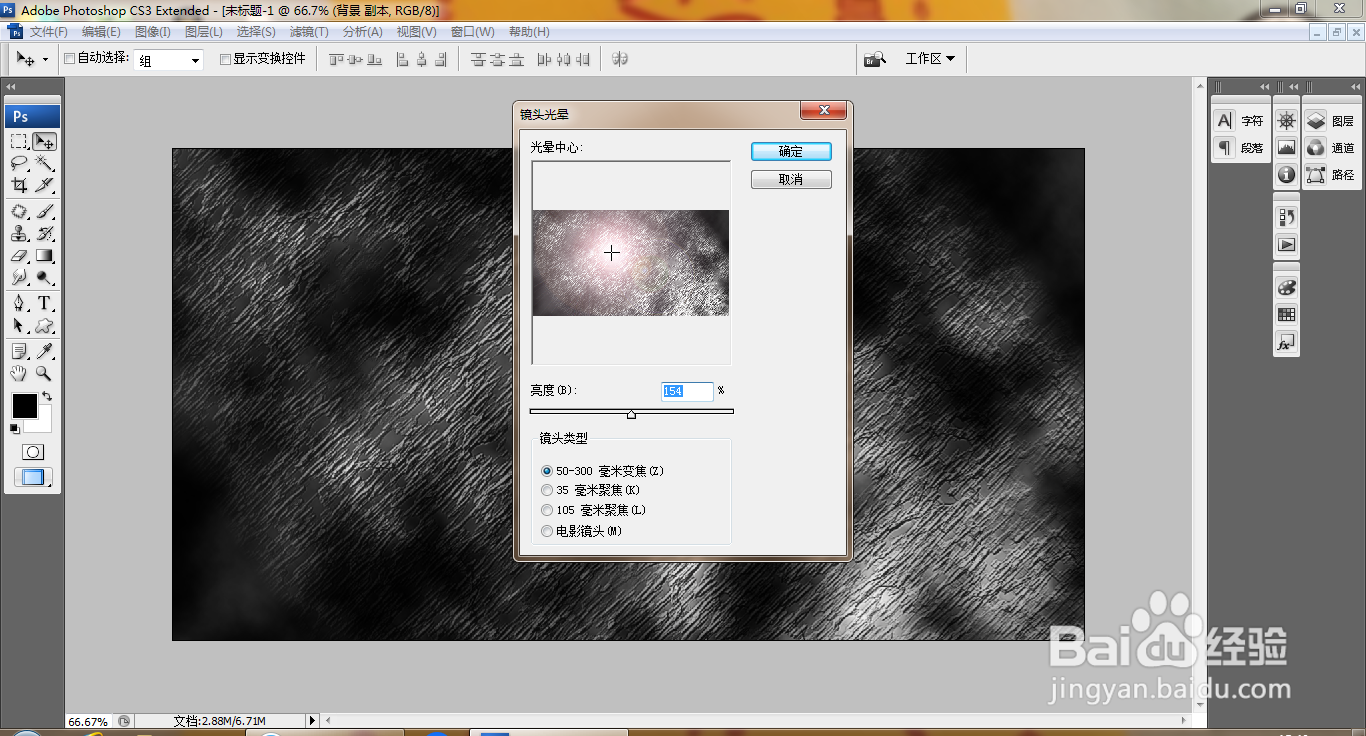
9、选择滤镜,镜头光晕,设置亮度为154%,点击确定,如图
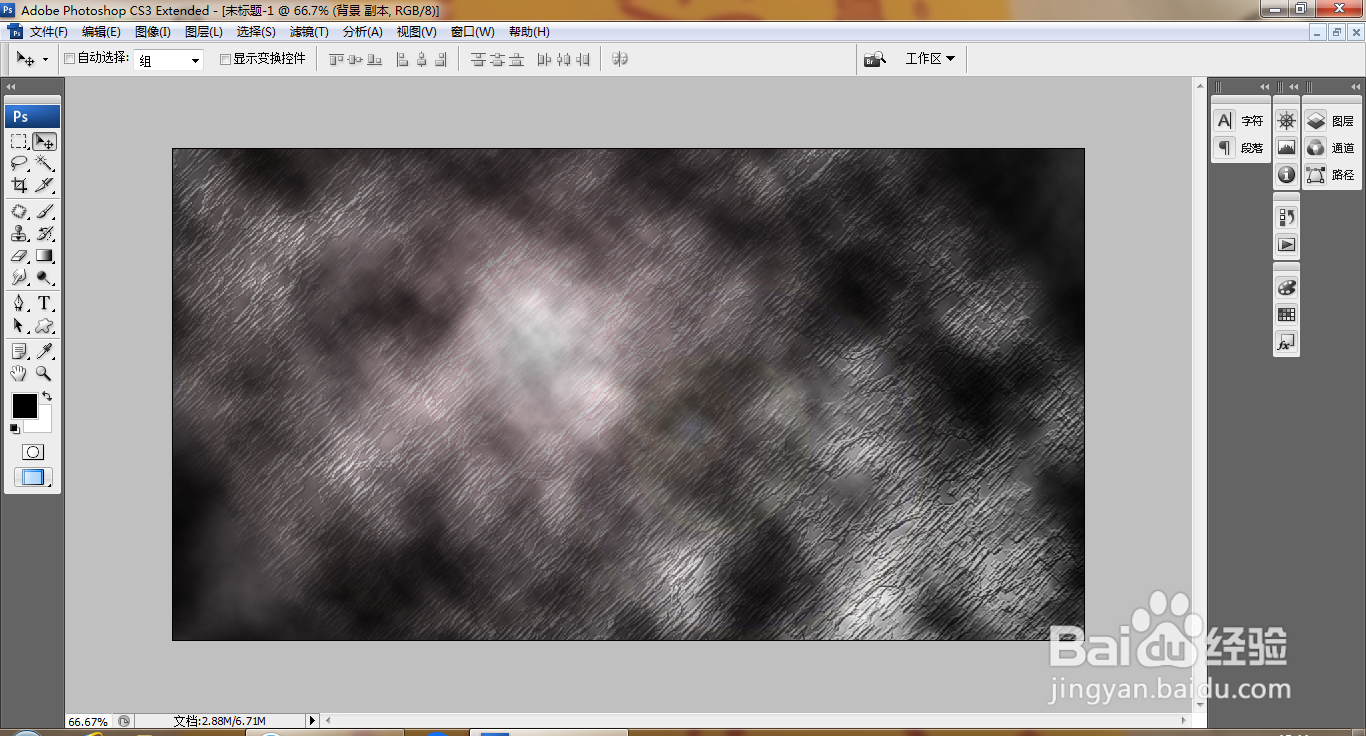
10、继续执行镜头光晕命令,如图
阅读量:120
阅读量:155
阅读量:141
阅读量:83
阅读量:43