win10默认安装路径在哪里设置如何修改安装路径
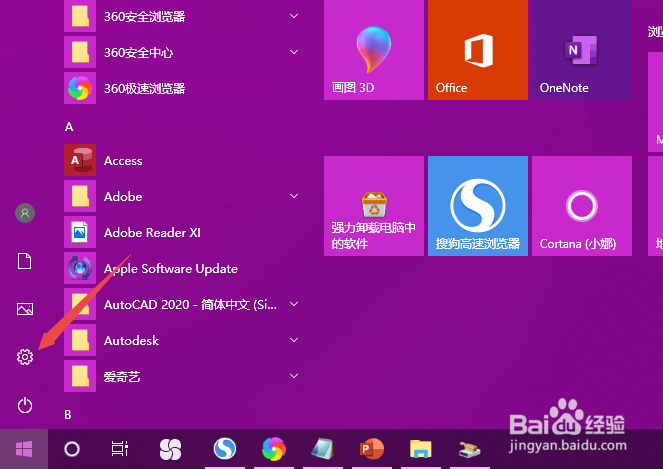
1、先打开电脑,然后点击开始;

2、之后点击设置;
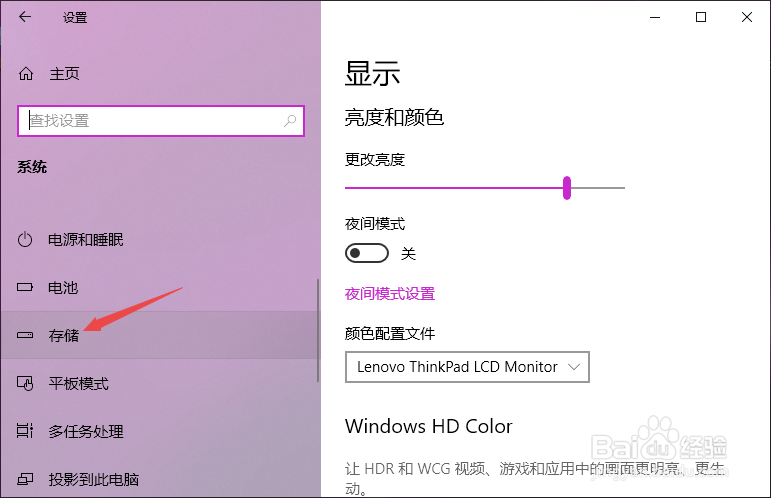
3、然后点击系统;

4、之后点击存储;
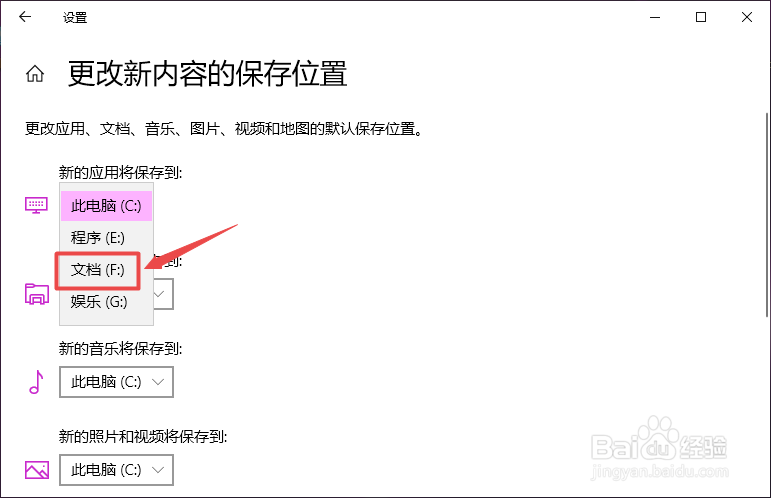
5、然后点击更改新内容的保存位置;

6、之后就可以看到默认的安装路径了,是在C盘上,我们点击边上的下拉箭头;

7、然后点击选择一个其他的磁盘;
8、之后点击应用;
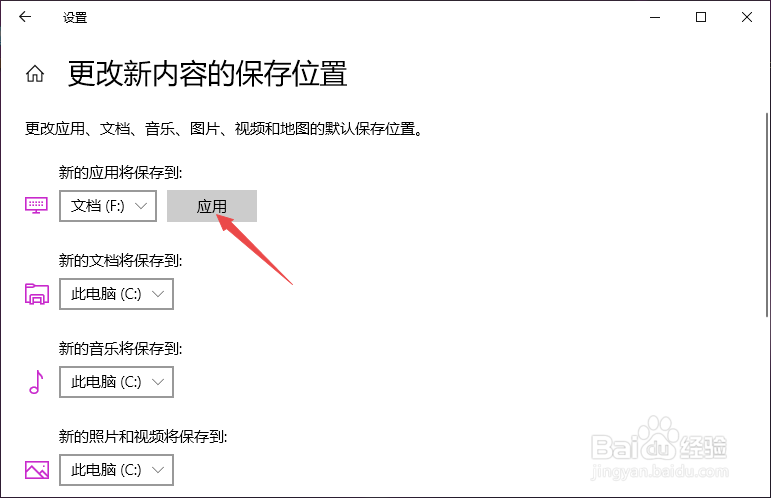
9、结果如图所示,这样我们就更改了默认安装路径。

10、总结:
1、点击开始。
2、点击设置。
3、点击系统。
4、点击存储。
5、点击更改新内容的保存位置。
6、之后便看到默认安装位置在C盘,点击边上的下拉箭头。
7、点击选择一个其他磁盘。
8、点击应用即可。
阅读量:105
阅读量:26
阅读量:81
阅读量:121
阅读量:99