如何画出Excel阶梯图?
1、添加辅助列,C列输入数字1,C2留空。

2、D列设置公式=B3-B2(下一行-本行),最后一行留空。

3、选取AB列,点击插入。

4、点击散点图。

5、点击图表设计。

6、再点击添加图表元素。

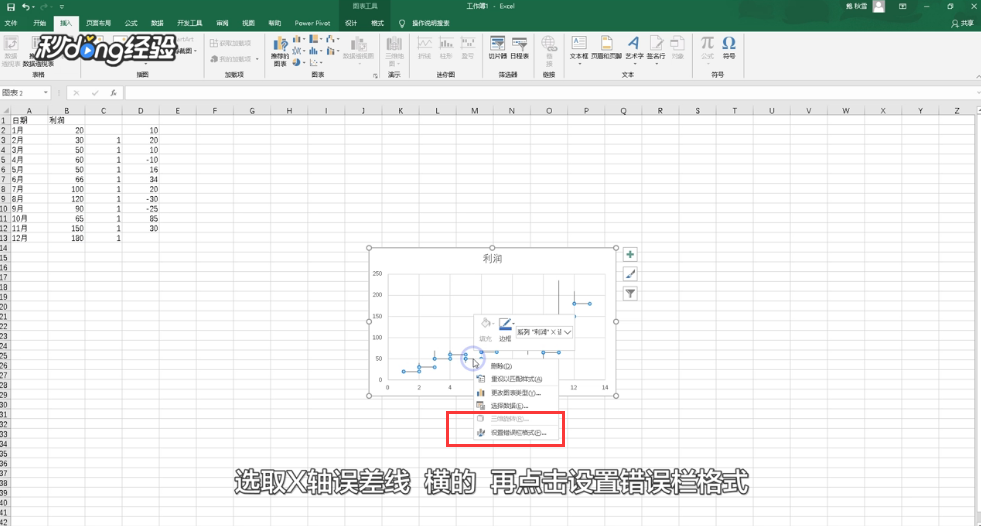
7、点击误差线,点击标准误差,选取X轴误差线(横的)。

8、点击设置错误栏格式。
9、方向:负偏差,末端样式:无线端。

10、设置误差量。

11、点击自定义,点击指定值。

12、点击负错误值栏中选取C列。

13、选取Y轴误差线格式、方向、正偏差。

14、末端样式,无线端,自定义值,正错误栏选取D列即可。

15、总结如下。

阅读量:56
阅读量:104
阅读量:135
阅读量:163
阅读量:141