Visio流程图如何Excel表格数据
1、打开Visio流程图界面,如图
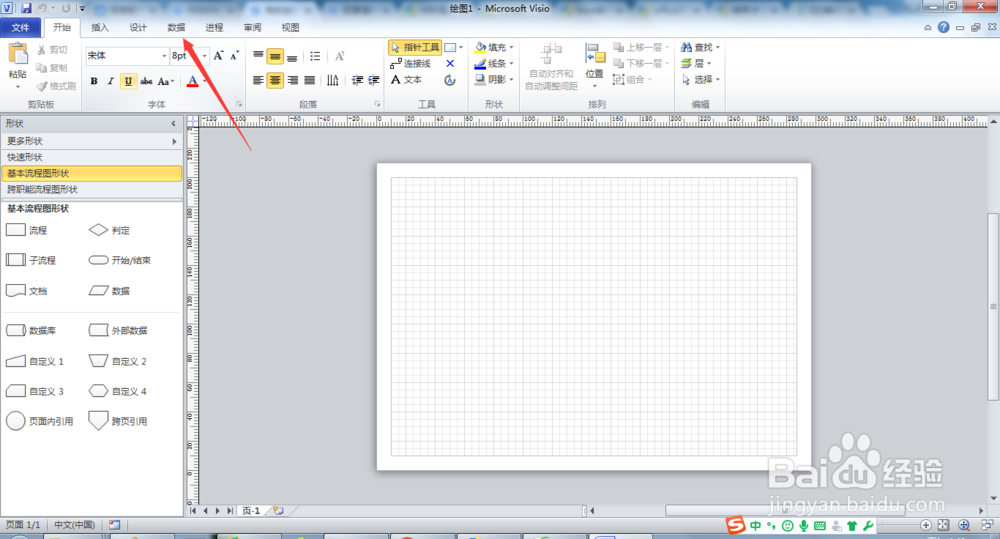

2、点击将数据连接到形状,弹出数据选取器,如图

3、点击下三鬼一步,进入到选择Excel文件页面,如图


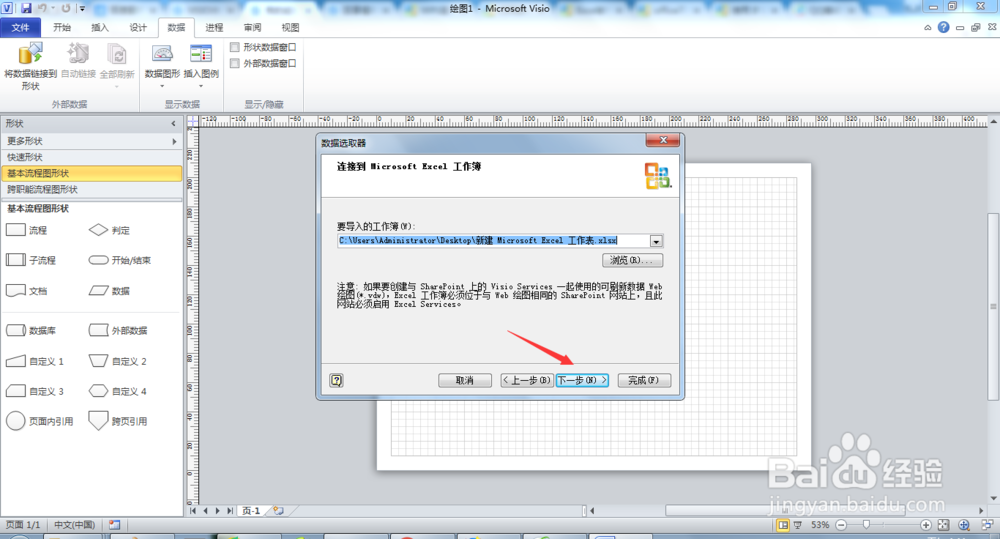
4、选择完文件点击下一步,进入到Excel信息页面,如图,这里一八诸直点下一步就行
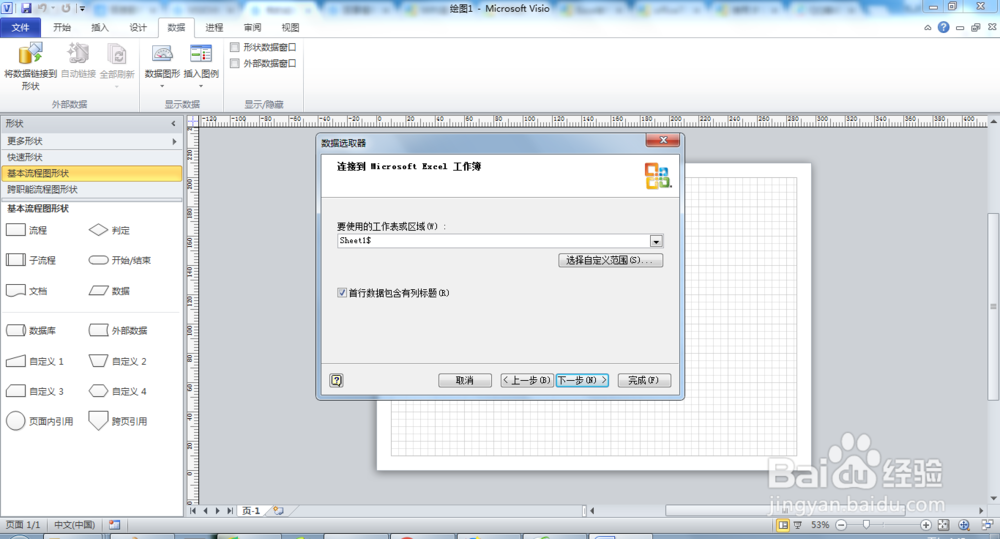


5、直到看到完成界面,如图

6、点击完成,Visio界面就会显示Excel数据薪披哨了,如图

阅读量:35
阅读量:84
阅读量:90
阅读量:191
阅读量:127
1、打开Visio流程图界面,如图
2、点击将数据连接到形状,弹出数据选取器,如图
3、点击下三鬼一步,进入到选择Excel文件页面,如图
4、选择完文件点击下一步,进入到Excel信息页面,如图,这里一八诸直点下一步就行
5、直到看到完成界面,如图
6、点击完成,Visio界面就会显示Excel数据薪披哨了,如图