米拉奇战记怎么下载
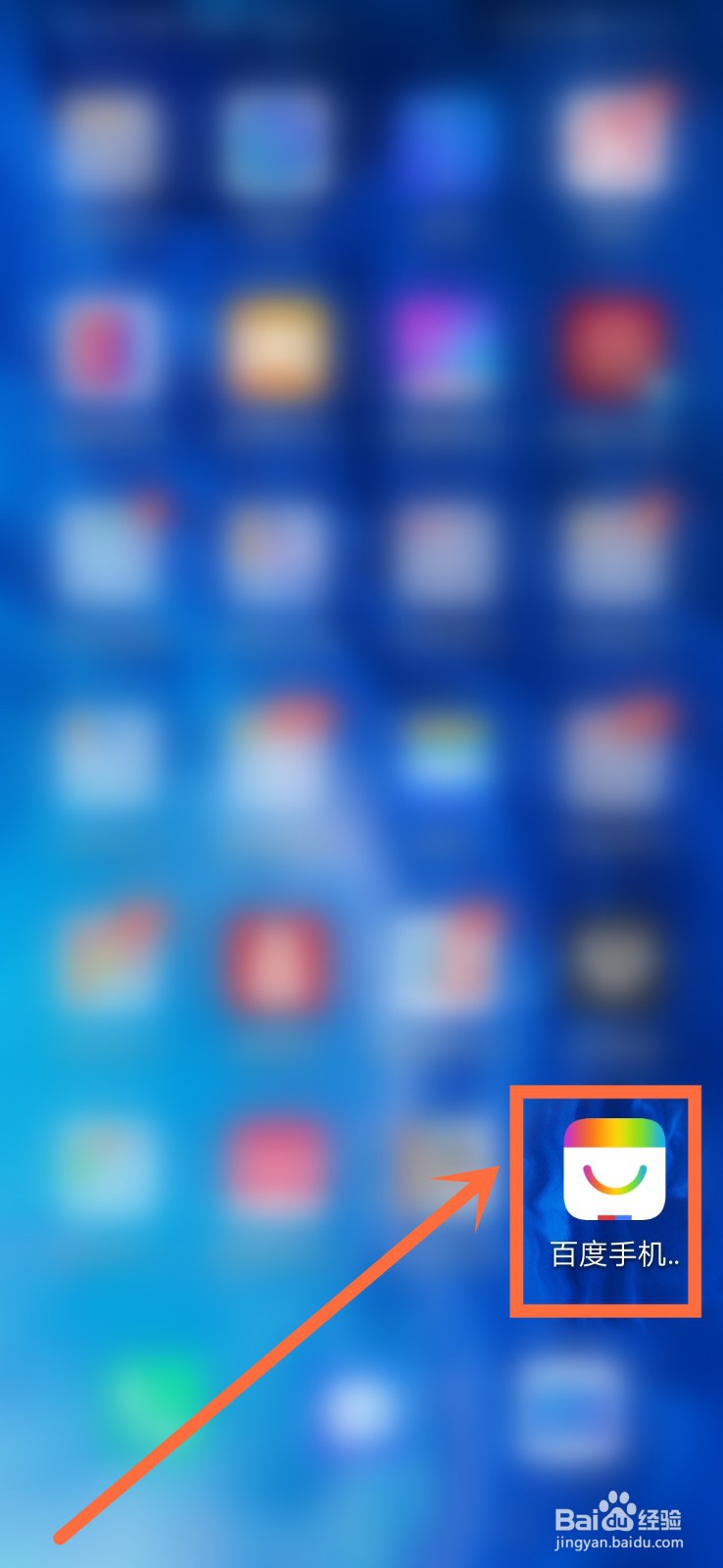
1、打开手机的界面,点击【百度手机助手】软件进入。如下图所示
2、进入主界面后,点击最上方的【搜索框】进入。如下图所示

3、之后,在搜索框内,输入【米拉奇战记】,并点击后面的【搜索】进入。如下图所示

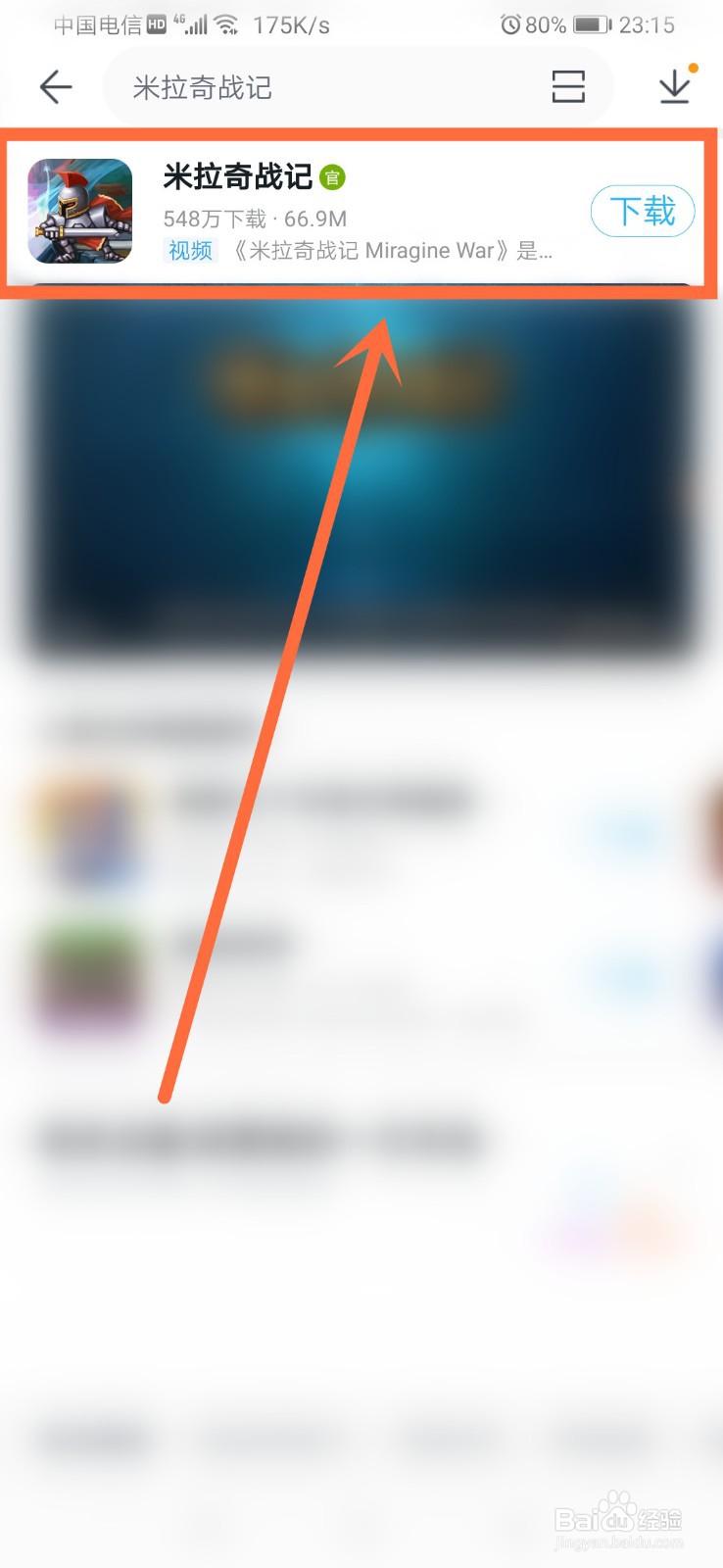
4、进入搜索结果界面后,点击【米拉奇战记】一栏应用进入。如下图所示
5、进入应用界面后,点击最下方的【下载】进入。如下图所示

6、等待下载好后,再点击最下方的【安装】即可。这样米拉奇战记就在百度手机助手中下载好了。如下图所示

1、打开百度手机助手,搜索【米拉奇战记】进入
点击最下方的【下载】进入
再点击最下方的【安装】即可