详解如何在Excel单元格中快速输入对号和错号
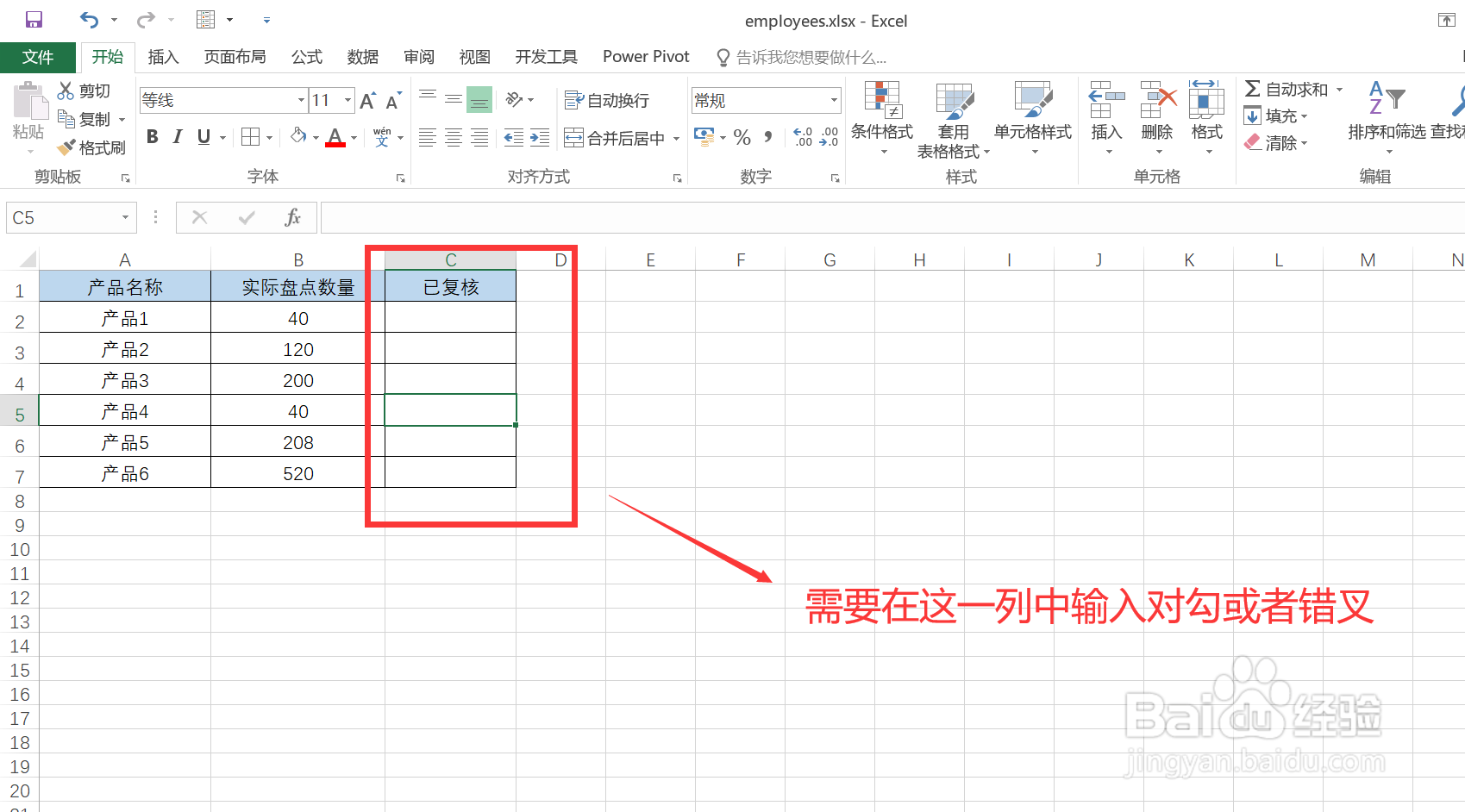
1、打开待处理的表格,图示,需要在“已复核”列单元格内输入对勾符号或者错叉符号。
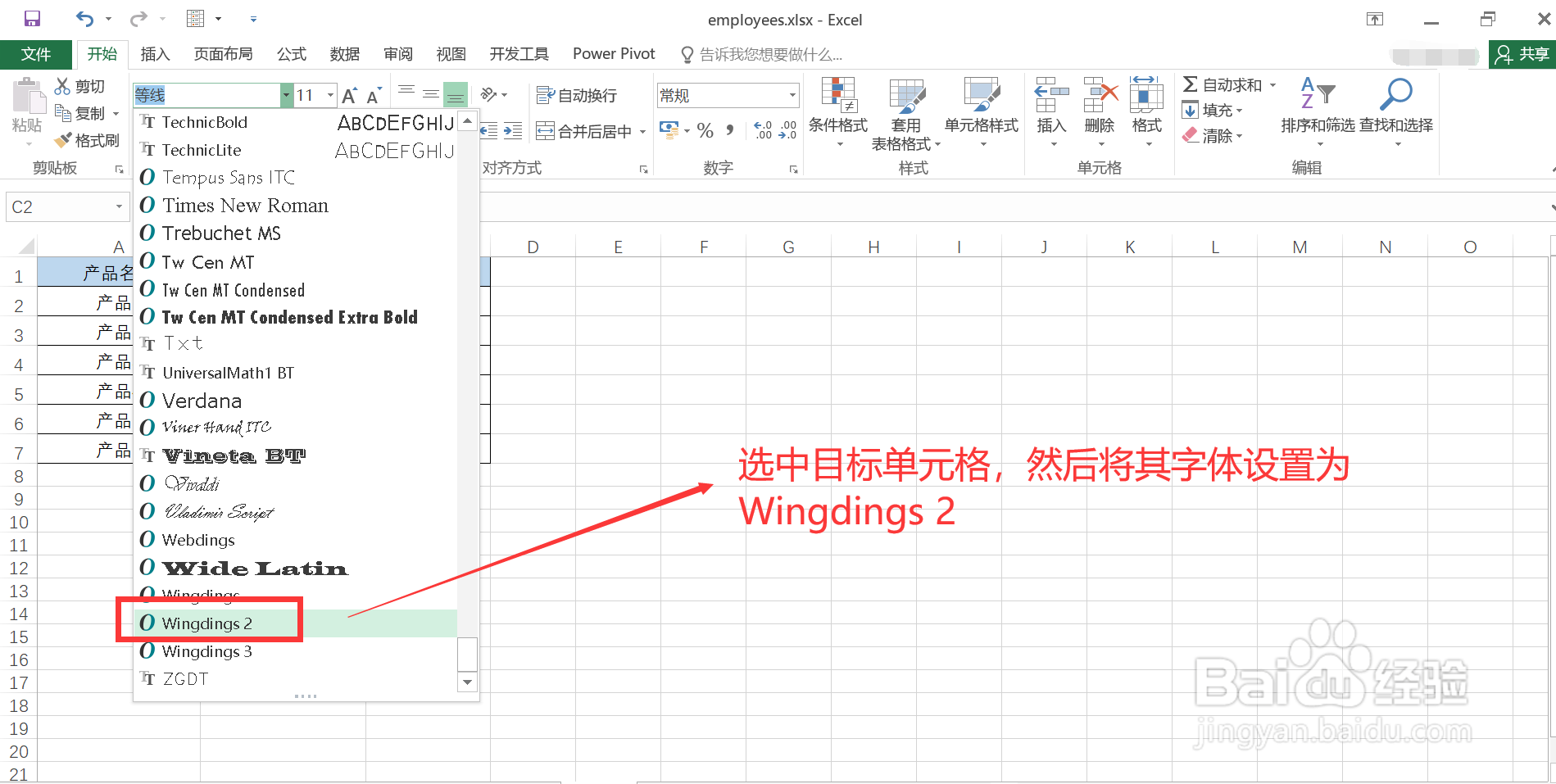
2、选中所有需要输入对勾或错叉符号的单元格,然后通过“字体”下拉列表,设置其字体类型为:Wingdings 2 。
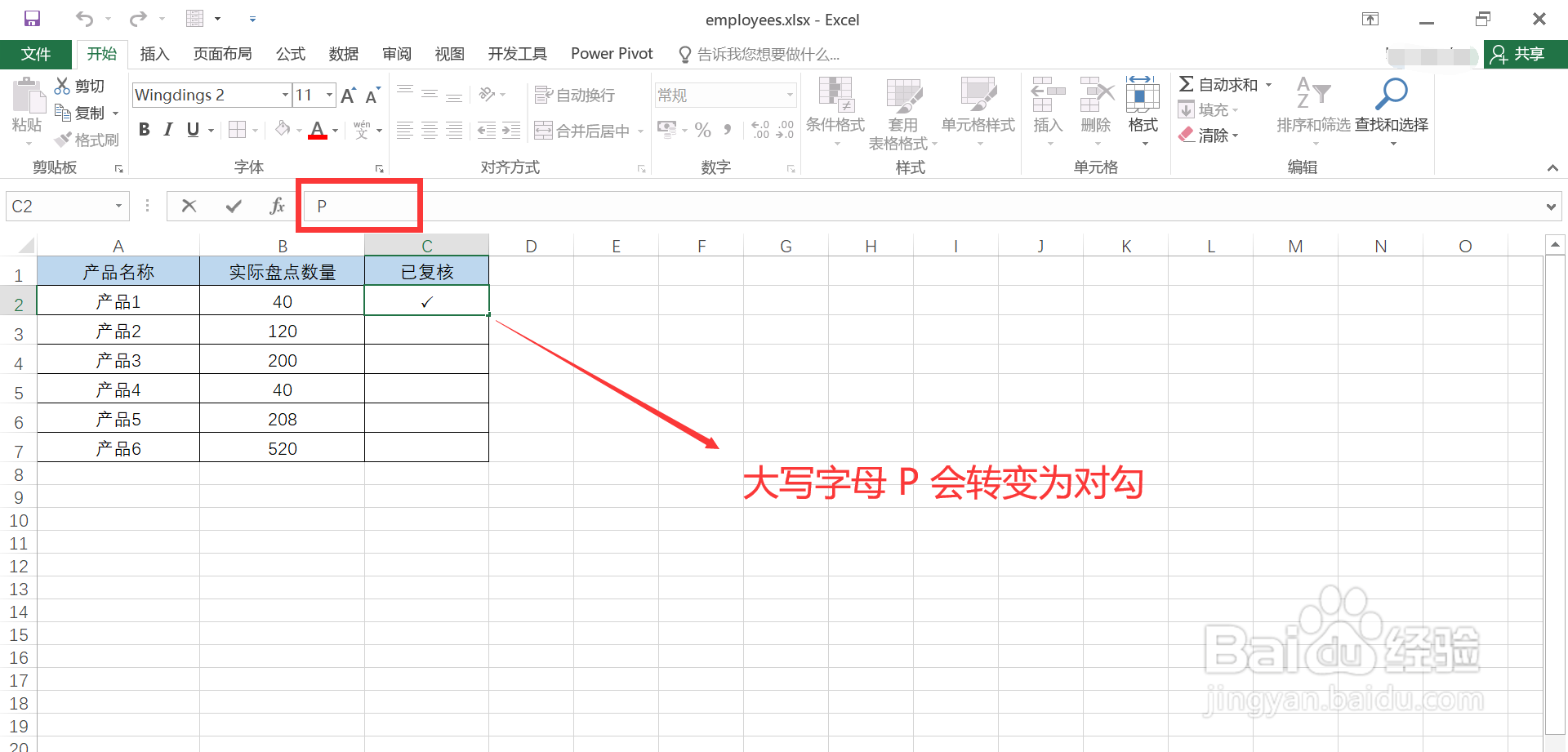
3、输入普通对勾符号:
在刚刚处理的单元格中,输入大写字母 P,回车,即可转为对勾符号。
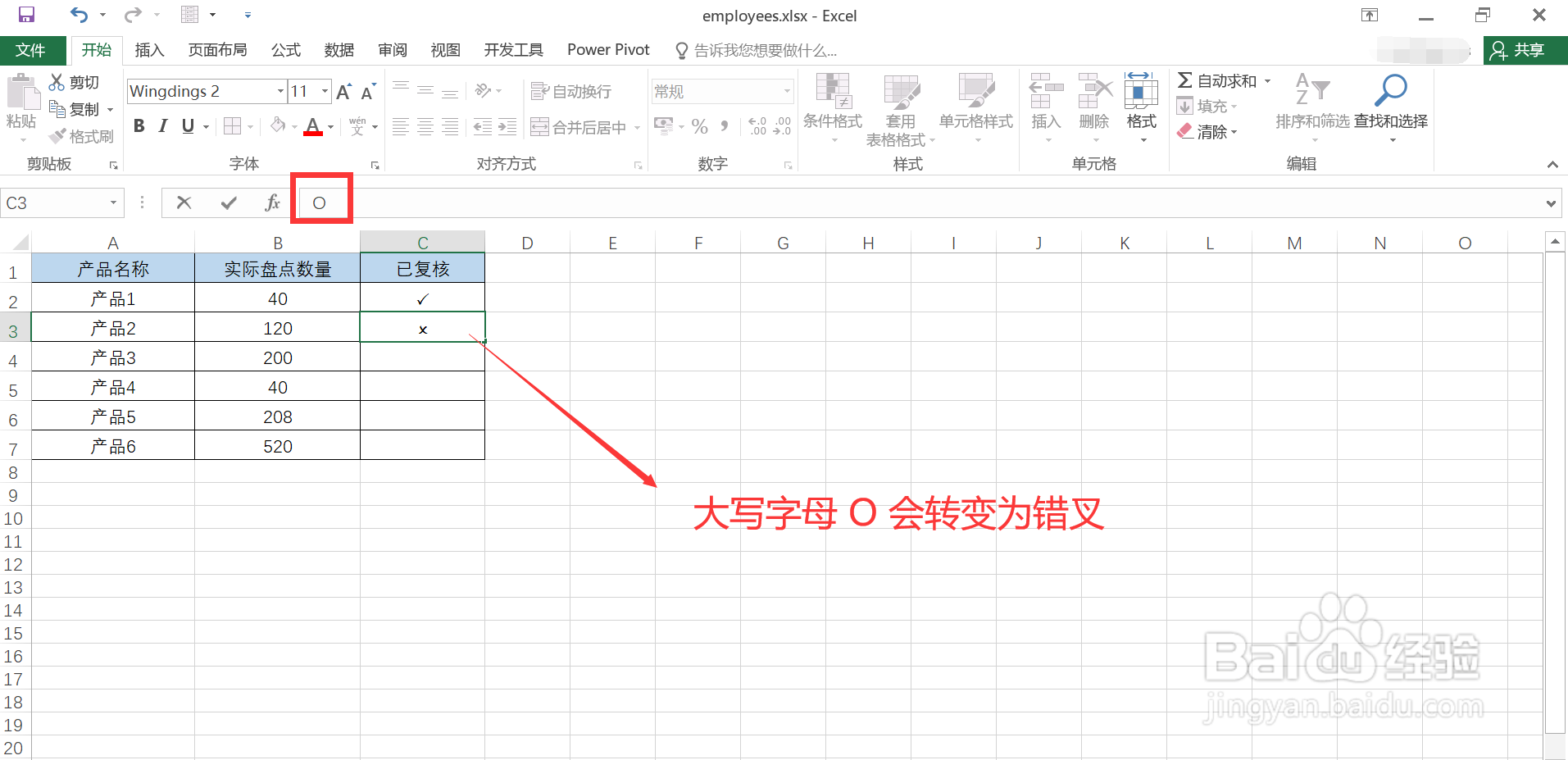
4、输入普通错叉符号:
在刚刚处理的单元格中,输入大写字母 O,回车,即可转为错叉符号。
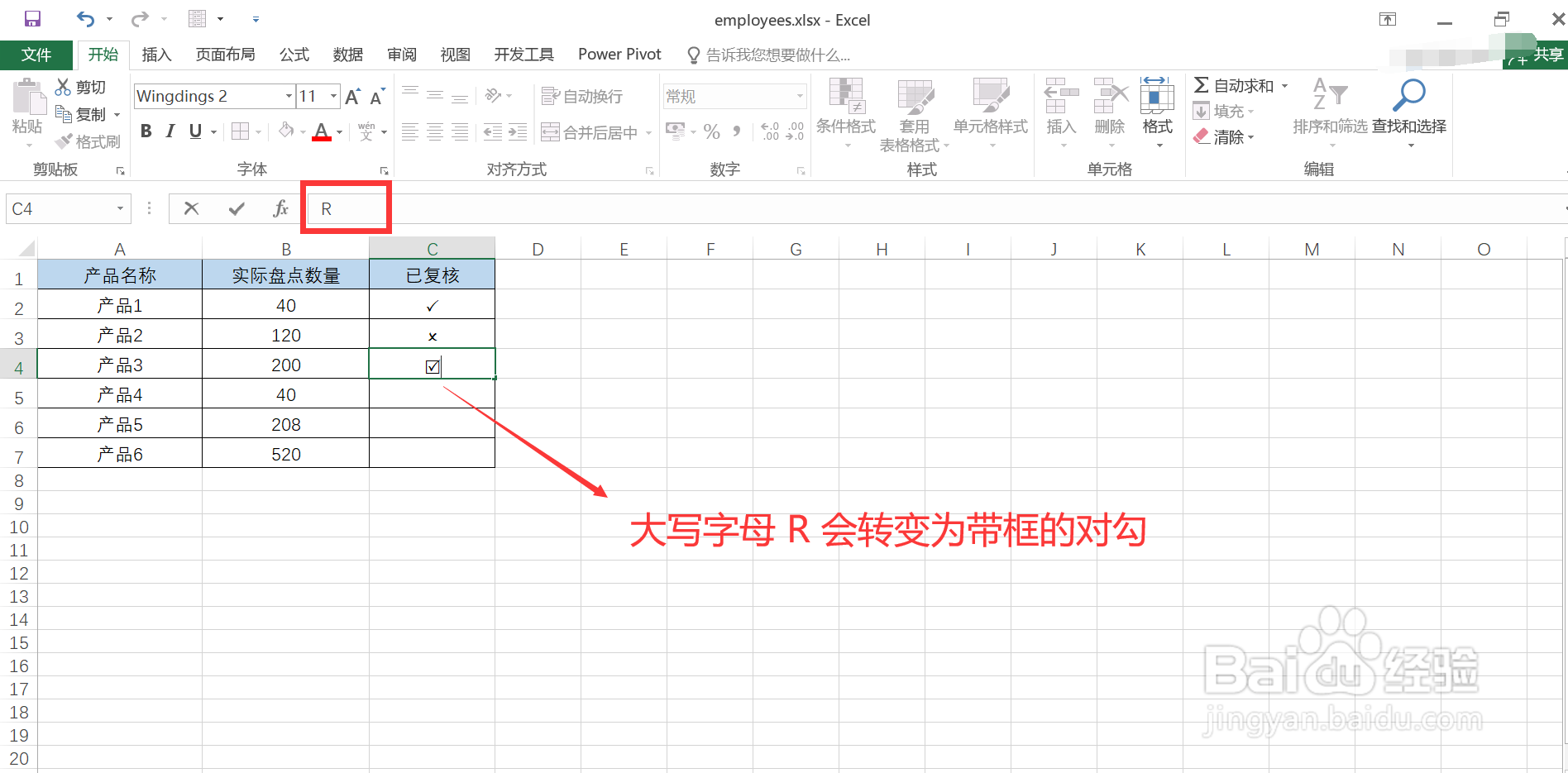
5、输入带框的对勾符号:
在刚刚处理的单元格中,输入大写字母 R,回车,即可转为带框的对勾符号。
6、输入带框的错叉符号:
在刚刚处理的单元格中,输入大写字母 S,回车,即可转为带框的错叉符号。

阅读量:27
阅读量:84
阅读量:171
阅读量:115
阅读量:114