如何在Firefox中添加扩展程序(插件)
1、双击桌面火狐浏览器图标,运行浏览器。

2、点击页面右上角三横。
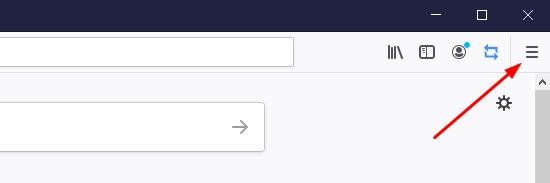
3、点击“附加组件”。

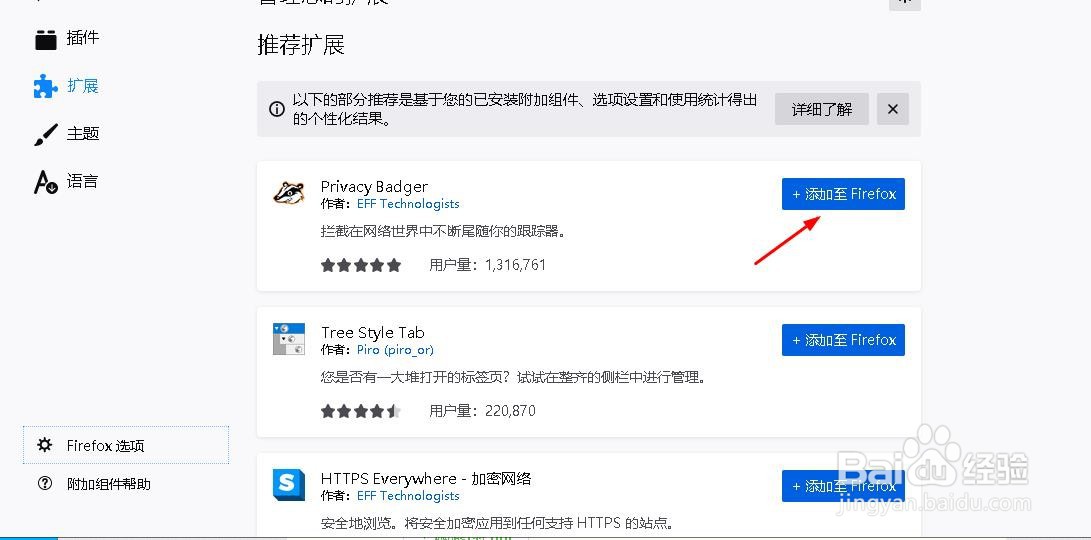
4、在推荐扩展里选择你的应用,然后点击“添加至Firefox”
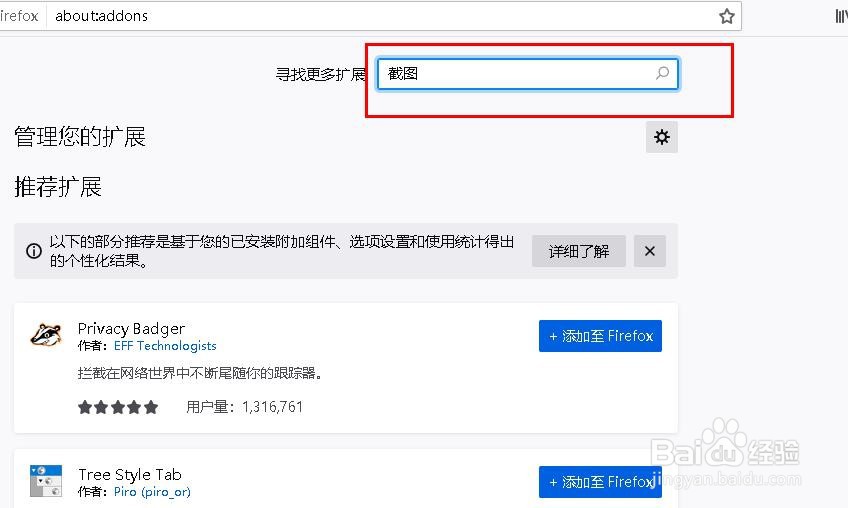
5、如果没有你想要的应用扩展,在寻找更多扩展里输入添加的程序名称。比如我需要截图工具。输入“截图”然后点击搜索。
6、网页跳转到搜索结果页面,点击选择的应用。

7、点击“添加到Firefox”。在出现的对话框里点击“添加”即可。完成后地址栏右侧会出现扩展应用图标。


阅读量:157
阅读量:151
阅读量:131
阅读量:99
阅读量:102