微信账号绑定的QQ账号如何解绑
1、首先打开手机,点击打开微信App应用并登陆。

2、接着点击“我”,然后点击打开“设置”。


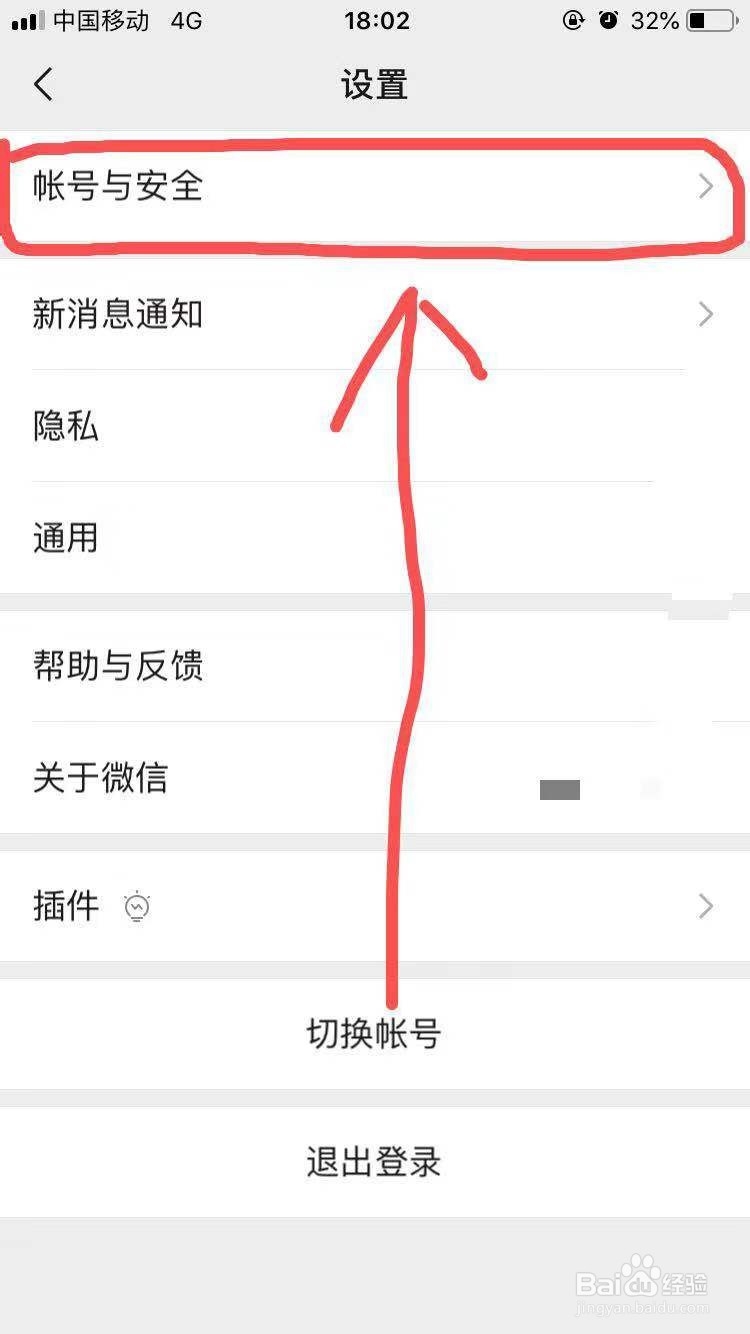
3、在打开的设置页面点击打开“账号与安全”。
4、在打开的账号与安全页面点击打开“更多安全设置”。

5、接着点击打开“QQ号”选项。

6、在打开的QQ号页面点击右上角“...”,然后点击“解绑”。


7、点击弹出的“确定要解除绑定?”提示框选项“解除绑定”即可。


8、总结:
1.首先打开手机,点击打开微信App应用并登陆。
2.接着点击“我”,然后点击打开“设置”。
3.在打开的设置页面点击打开“账号与安全”。
4.在打开的账号与安全页面点击打开“更多安全设置”。
5.接着点击打开“QQ号”选项。
6.在打开的QQ号页面点击右上角“...”,然后点击“解绑”。
7.点击弹出的“确定要解除绑定?”提示框选项“解除绑定”即可。
阅读量:195
阅读量:126
阅读量:180
阅读量:142
阅读量:133