百度网盘下载时如何自定义数量?怎么限速?
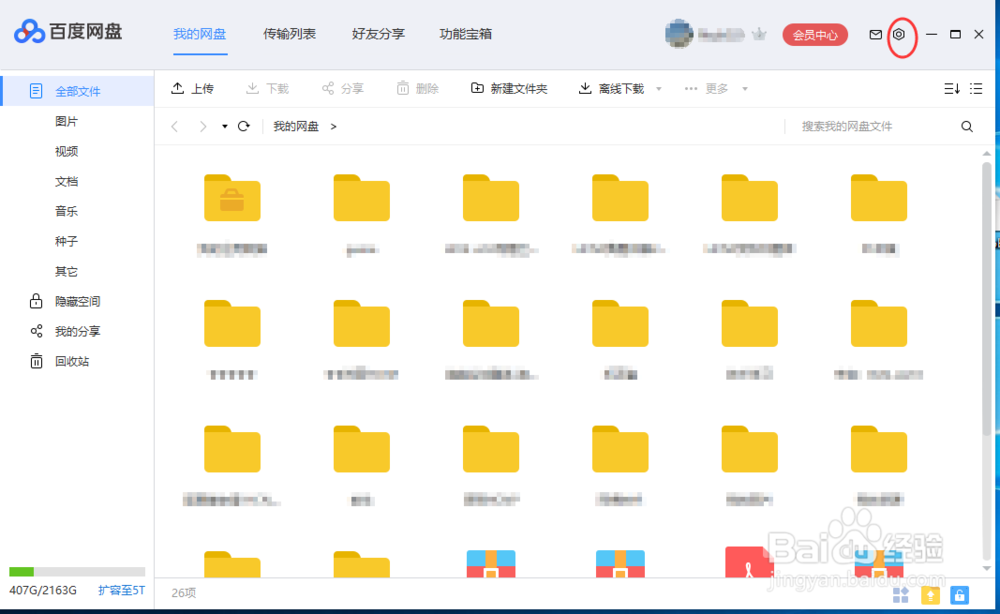
1、首先需要打开百度网盘,在打开后的界面右上角找到一个齿轮形状的图标。
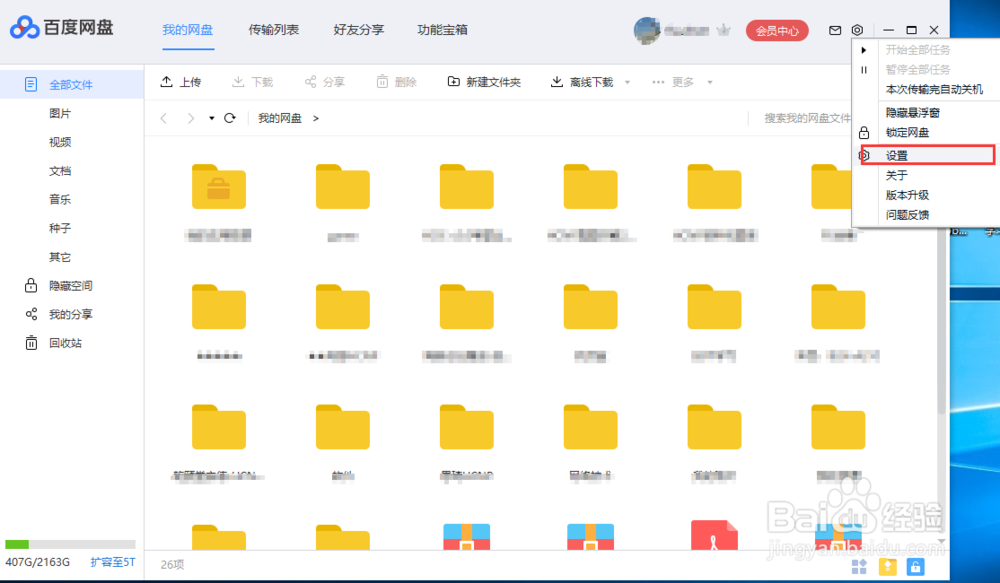
2、打开此齿轮图标会展开菜单,在菜单里选择 设置 选项
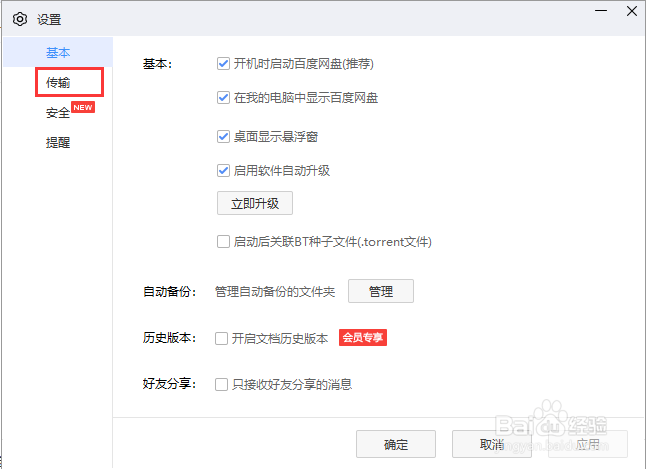
3、打开设置选项,默认打开的时基本设置页面,这里我们可以设置开机是否启动,悬浮窗等。 我们选择 传输 打开。
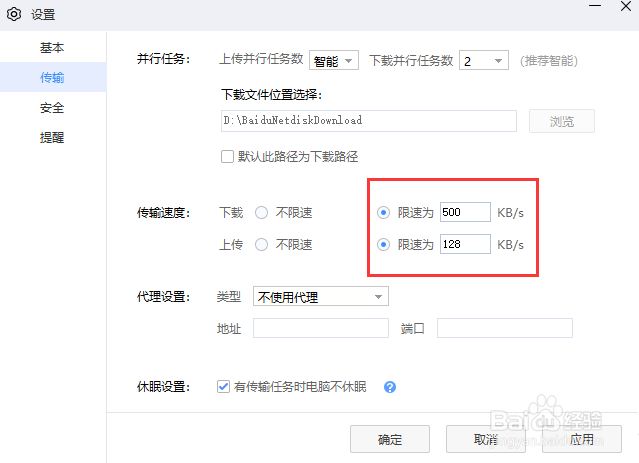
4、传输 选项里可以设置上传和下载的数目以及速度。
首先并行任务,上传任务数和下载任务数,比如你想只下载一个就选择1,此时网盘只会下载完一个文件才下载另一个。
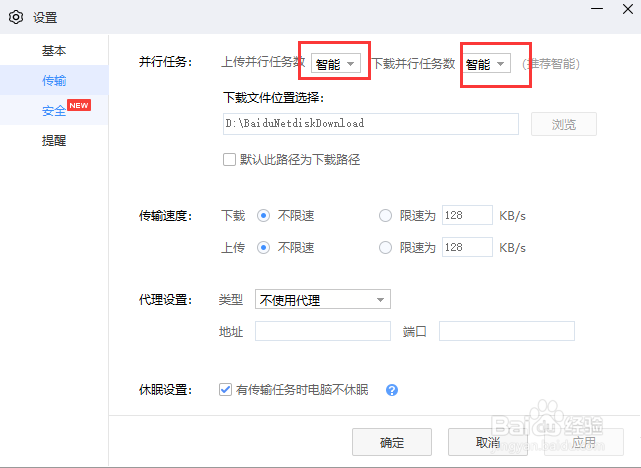
5、传输速度 这里可以限制下载和上传的速度,如果你的电脑在下载的同时还想打开网页或者看视频,那么就选中限速为前面的小圆圈,在方框内填入适当的下载数值,比如我填入500KB/s
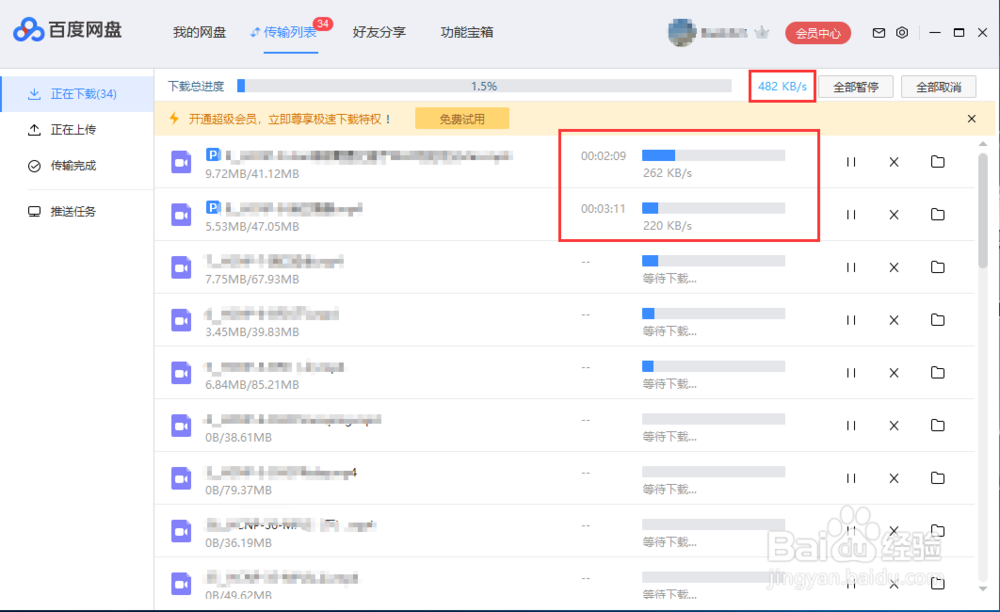
6、此时你的下载速度就降温500KB/S以下的速度,这样就不会影响其他应用的网速了。
阅读量:49
阅读量:157
阅读量:156
阅读量:125
阅读量:37