Win10系统设置专用网络和公用网络
1、我们首先打开笔记本电脑,找到右下角WIFI图标
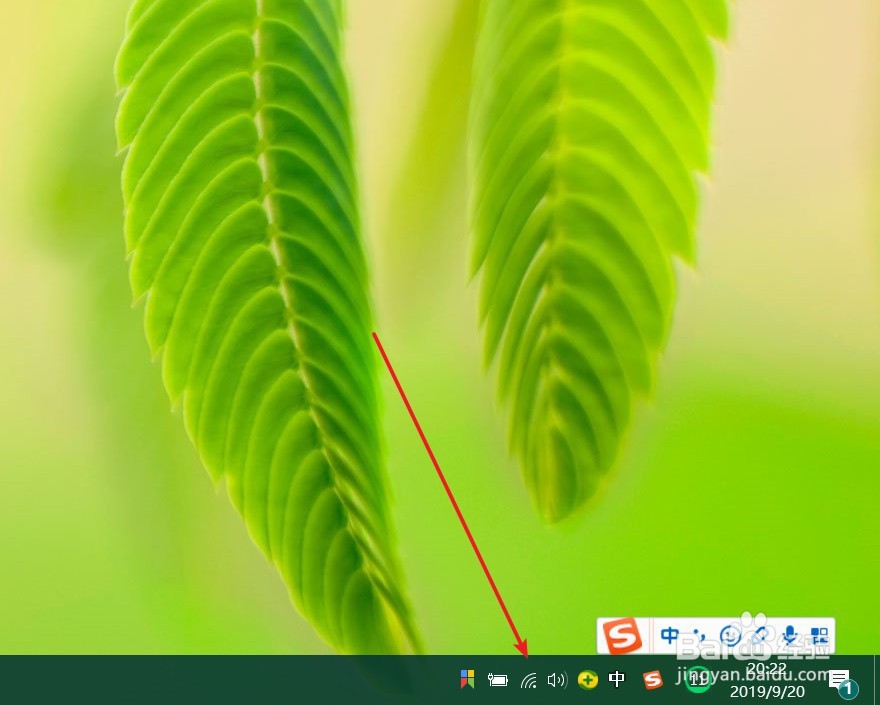
2、将鼠标拖动到WIFI图标上,然后使用鼠标右键点击WIFI图标,然后点击 打开"网络和INTENT"设置
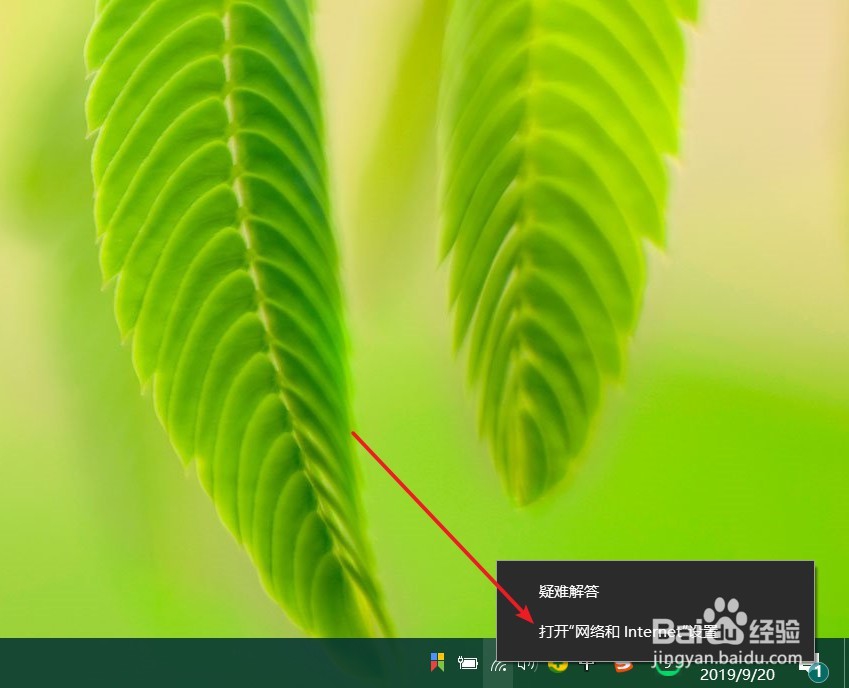
3、然后在网络状态管理界面点击状态-->更改连接属性

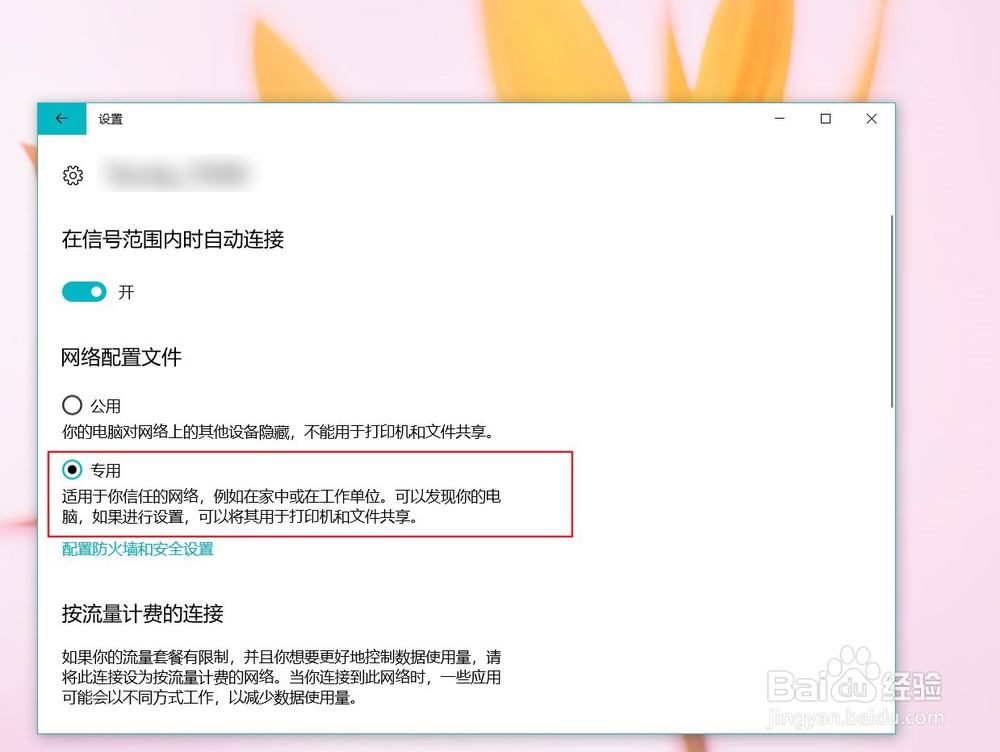
4、然后在设置界面可以看到网络配置文件的设置

5、单击设置专用,就可以将系统网络模式设置为专用模式了,接下来就可以使用打印机和分享文件了
6、总结:
1.打开笔记本电脑,右键点击桌面WIFI图标.
2,再点击打开 "网络和Intent"设置
3.点击状态,更改连接属性
4.切换网络连接模式
阅读量:44
阅读量:148
阅读量:141
阅读量:180
阅读量:40