Excel怎样将多列数据合并为一列(上下叠加型)
1、Excel中有ABC三列数据,如下图所示,将之合并成一列数据。

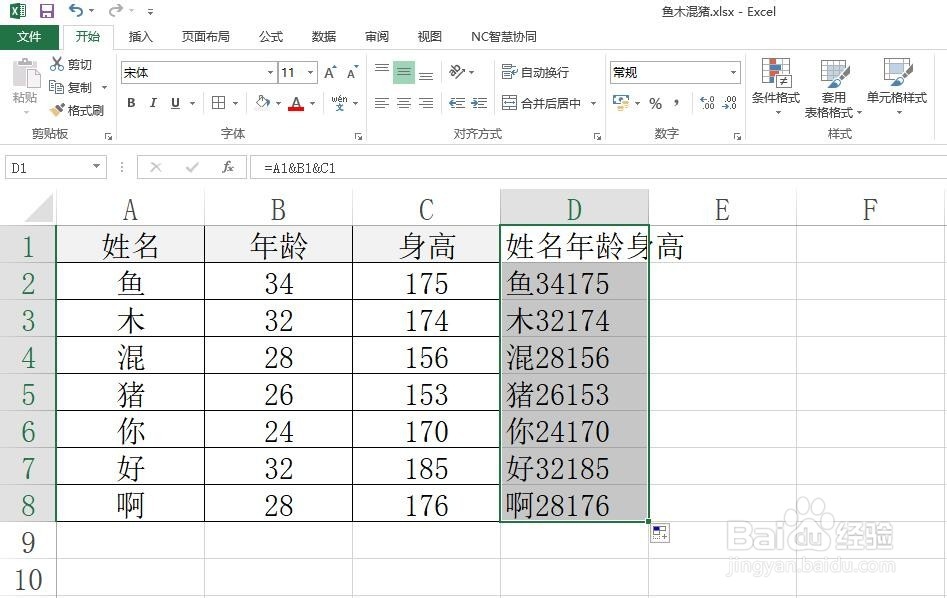
2、输入公式=A1&B1&C1,如下图所示。

3、按下Enter键结束公式输入,并往下填充公式,就完成了多列数据的合并,结果如下图所示。
1、首先在第一个单元格中,输入对应的前三列数据的合并结果,如下图所示。

2、然后点击“数据”中的“快速填充”,如下图所示。

3、这样,就自动得到了剩余数据的三列合并结果,如下图所示。

1、公式法:
1.在第一个单元格输入公式
2.公式为=A1&B1&C1(每列第一个单元格用&连接)
3.往下填充公式,得到合并结果
快速填充法:
1.在第一个单元格输入对应行中所有单元格数据合并后的值
2.点击“数据”中的“快速填充”
3.得到合并结果
阅读量:62
阅读量:185
阅读量:137
阅读量:182
阅读量:60