如何使用ps将图片的白色背景去掉,变成透明的
1、打开PS后,再打开需要变成透明素材的图片
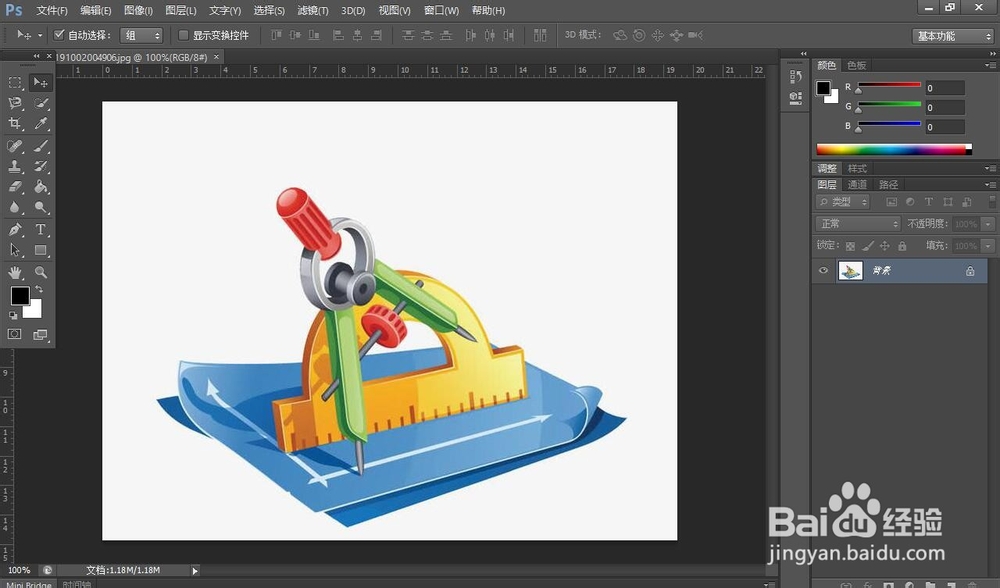
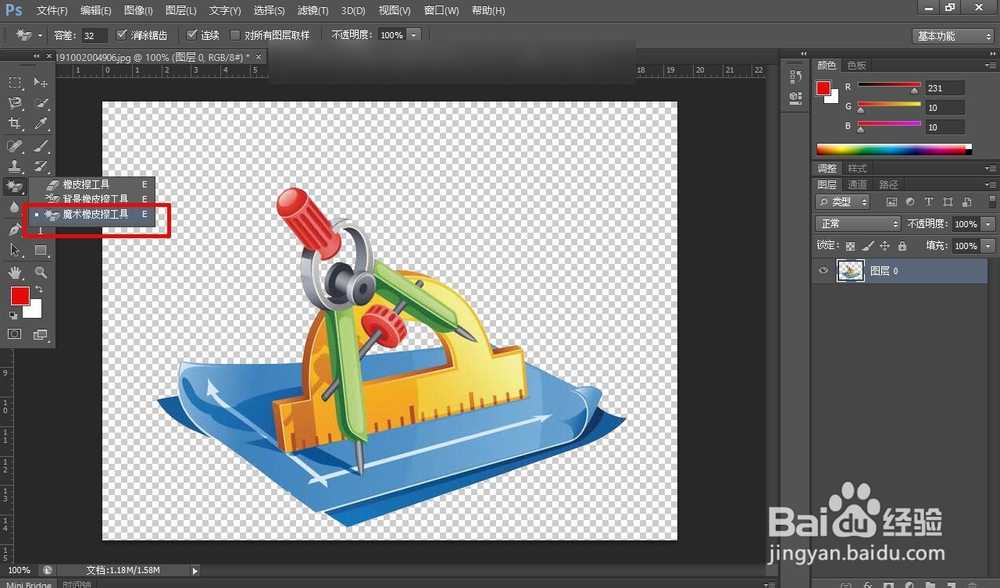
2、接着可以使用工具栏里的“魔术橡皮工具“擦除白色背景颜色
3、在使用擦除之后,需要新建一个图层填充其他颜色查看有没有擦除点一些部分
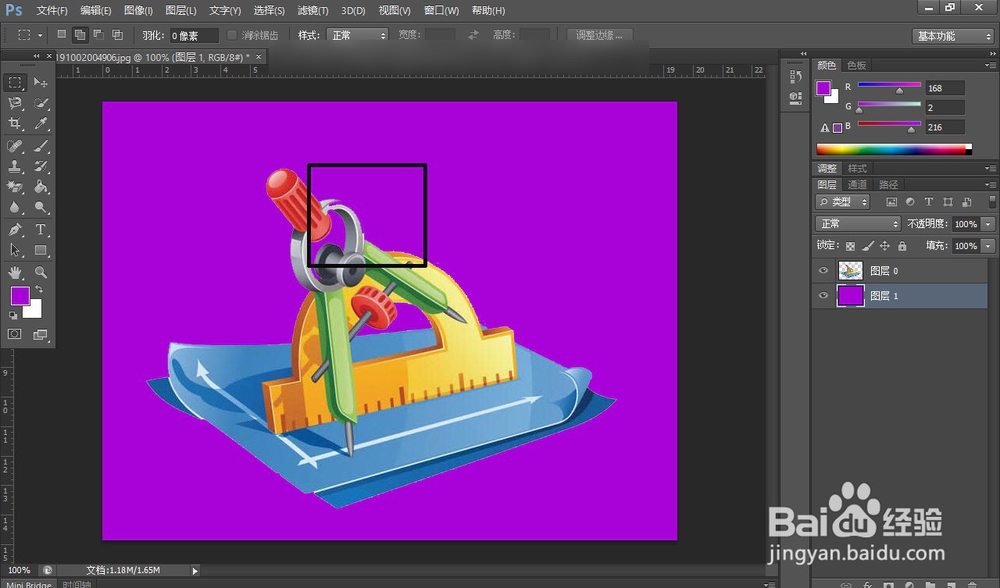
4、如果是这样的话,可以返回最初的历史记录里重新修改一下.
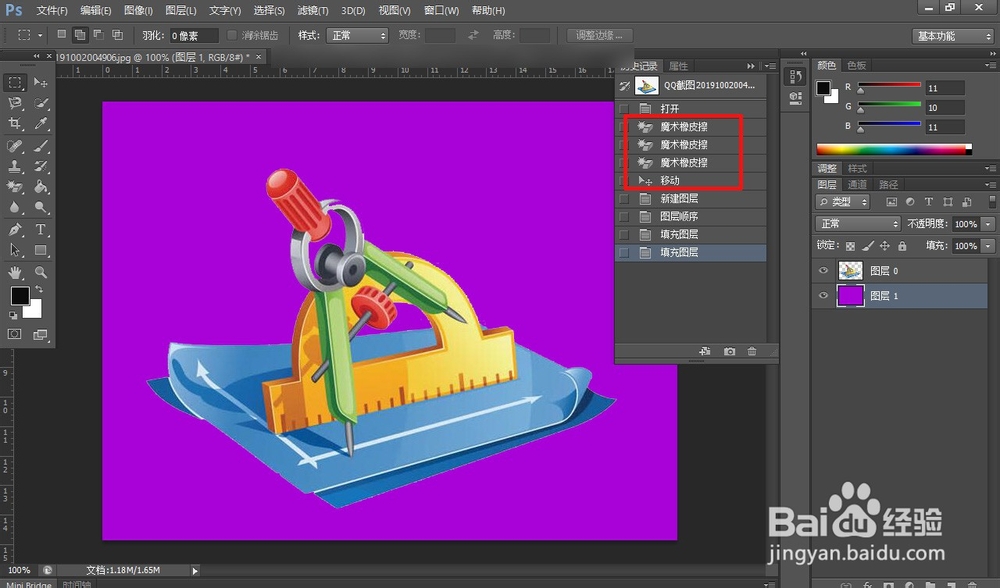
5、然后在菜单栏中点击调整”容差“数值后,接着可以使用橡皮擦细心擦除一些多余白色边缘.
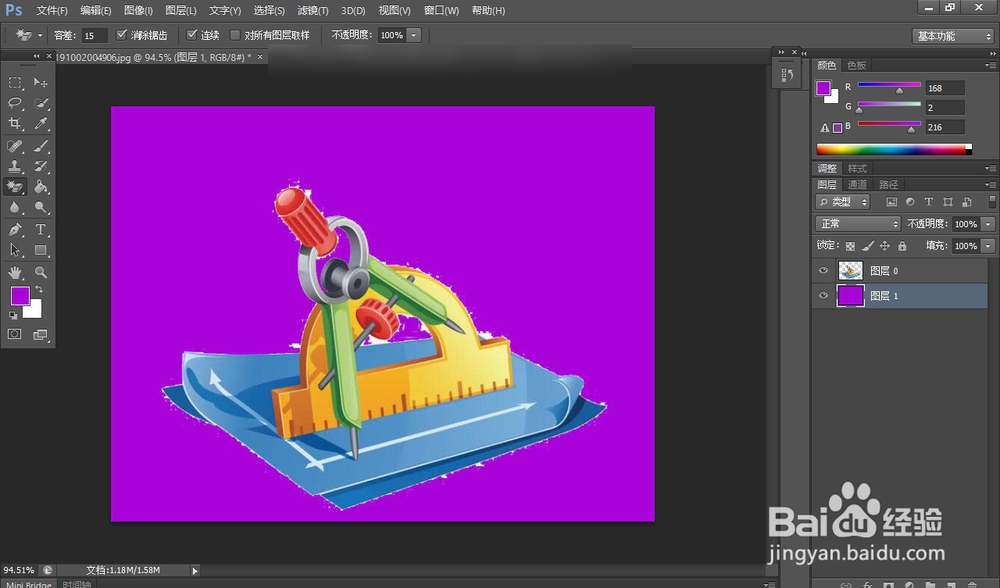
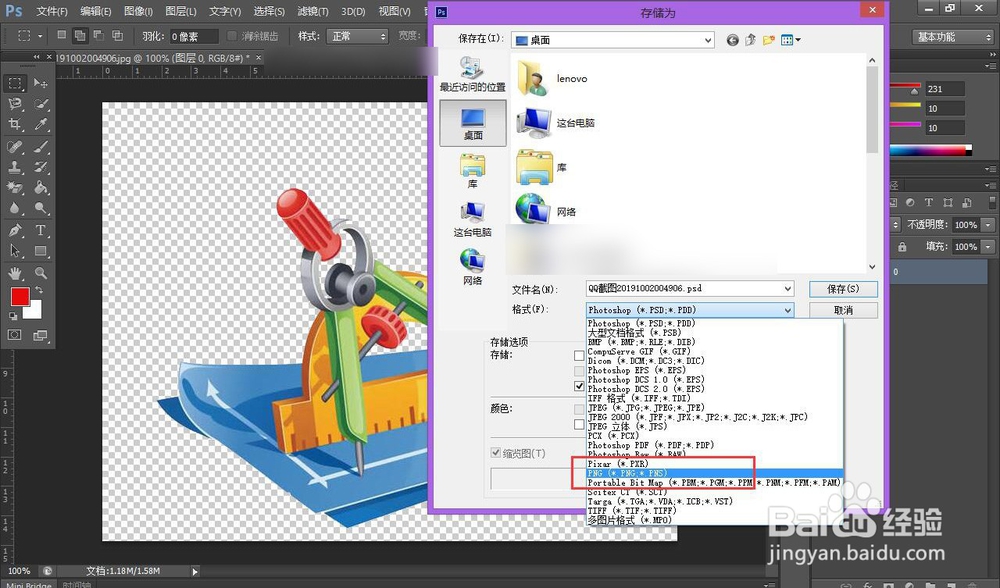
6、修改后白色背景后,就可以使用快捷键CTRL+ALT+S保存为PNG格式就是透明背景.
1、1.找到一张自己需要白色背景的图片
2.接着就可以使用魔术橡皮擦工具擦除白色背景
3.如果擦除点一部分需要重新返回修改
4.修改完之后就可以保存为PNG格式
阅读量:135
阅读量:187
阅读量:171
阅读量:61
阅读量:99