怎么利用PS径向模糊功能实现文字外发光运动效果
1、首先我们在PS中输入如图所示的文字内容,妹子,我们可以适当的给文字添加一些渐变效果。

2、接下来我们在图层面板中将当前的文字,图形进行复制。

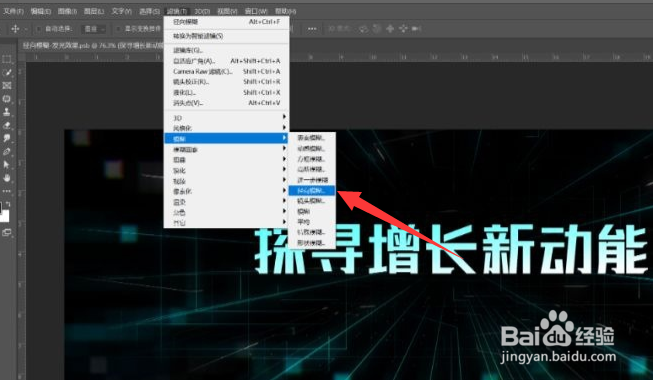
3、我们选中背景所在的图层,在滤镜菜单中选择模糊选项。
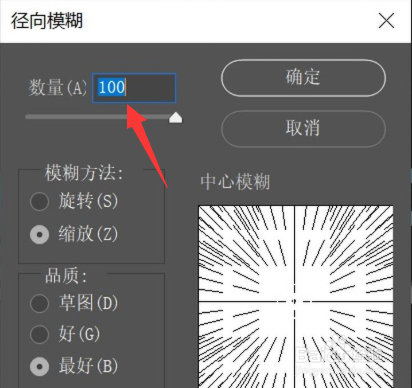
4、到大概如图所示的模糊界面后,我们调整其数量为100,并且将其模糊方法设置为缩放。
5、当以上操作完成之后,我们就会发现文字自动的添加了为发光动态效果。


1、首先我们在PS中输入如图所示的文字内容,妹子,我们可以适当的给文字添加一些渐变效果。
2、接下来我们在图层面板中将当前的文字,图形进行复制。
3、我们选中背景所在的图层,在滤镜菜单中选择模糊选项。
4、到大概如图所示的模糊界面后,我们调整其数量为100,并且将其模糊方法设置为缩放。
5、当以上操作完成之后,我们就会发现文字自动的添加了为发光动态效果。