如何利用Edraw Max软件制作数学象限图
1、第一步,双击打开Edraw Max设计软件,通过“New”找到商业图(Business Diagram),根据需要选择图形模板,如下图所示:
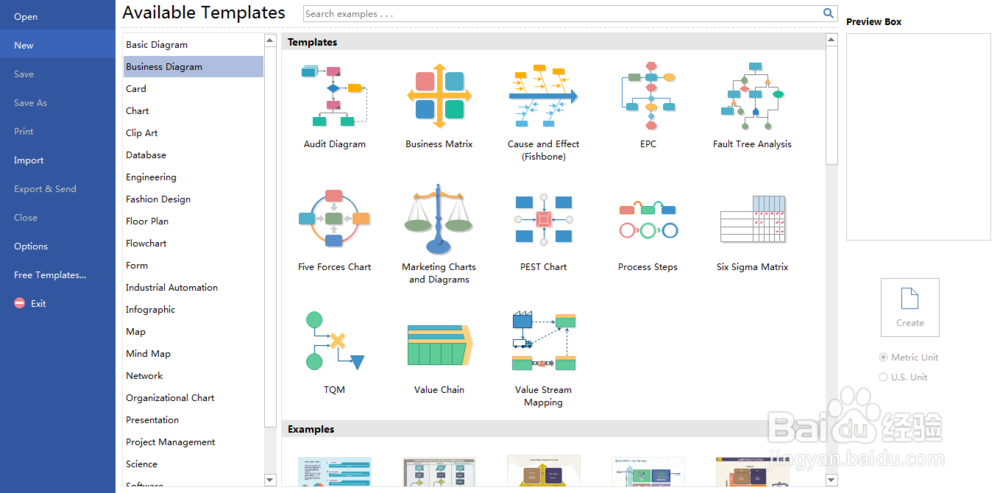
2、第二步,在模板菜单项选择第二个“Business Matrix”,并单击“Create”,生成一个默认的图形模板,如下图所示:

3、第三步,这时会生成一个空白的编辑区域,左侧有不同的元素可供选择,如下图所示:

4、第四步,在“Matrix”选择第一行第三个“Position Map”,拖一个到画布中,如下图所示:

5、第五步,修改四个正方形内部的内容,分别改为第一象限、第二象限、第三象限和第四象限,如下图所示:

6、第六步,选中整个图形,修改字体大小和类型,找一个符合整体的字体,如下图所示: