怎么用美图秀秀进行拼图
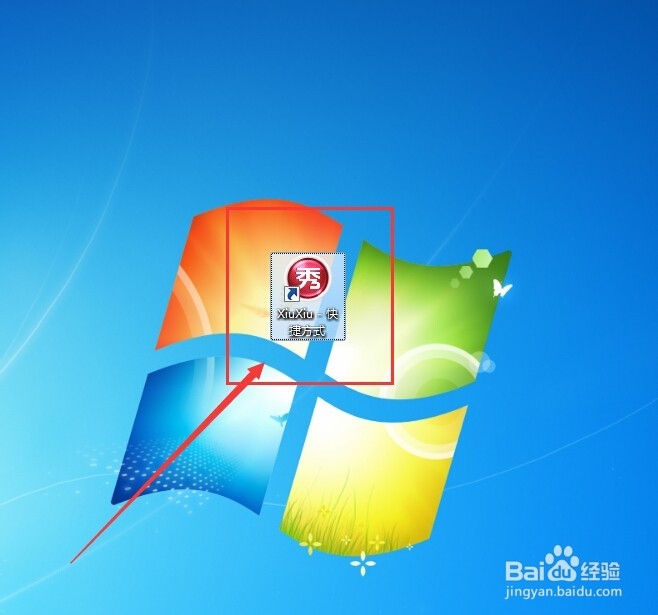
1、首先我们双击电脑桌面上的美图秀秀软件快捷方式图标,以此打开美图秀秀 如图
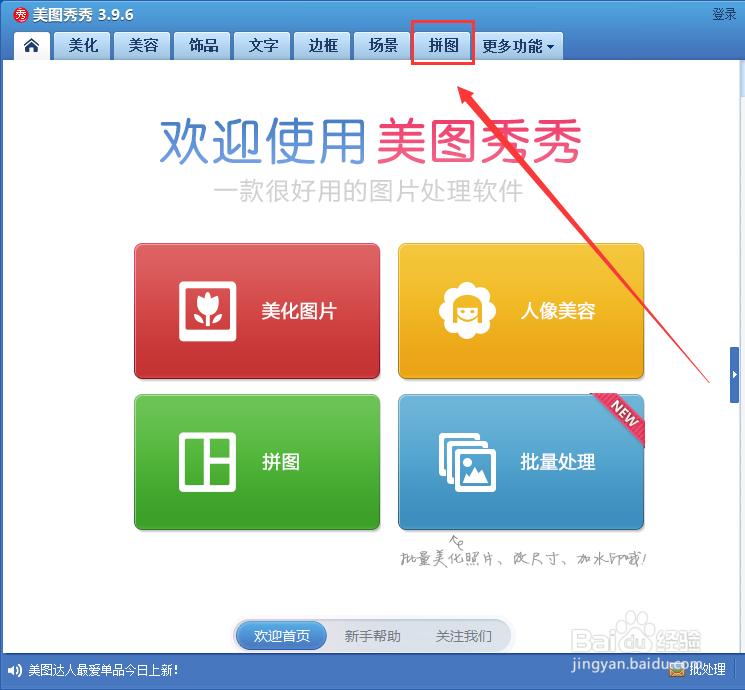
2、打开美图秀秀软件之后,我们点击软件界面顶端上的“拼图”选项 如图
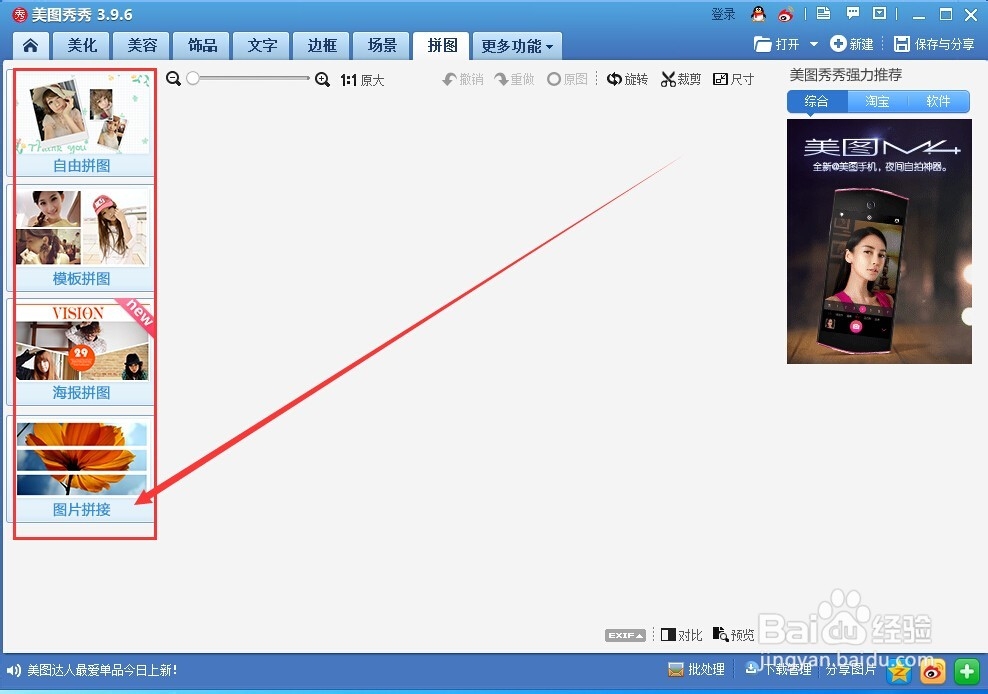
3、打开拼图选项之后,我们可以看到左边有几个拼图选项,这个大家可以根据自己的需求去选择即可,我这里给大家演示的自由拼图 如图
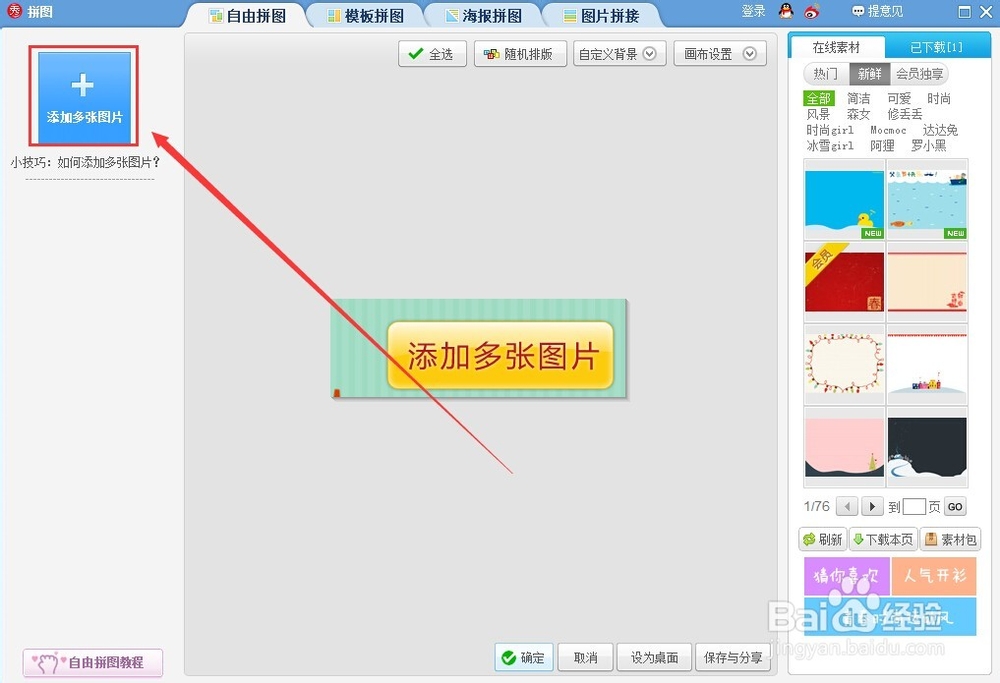
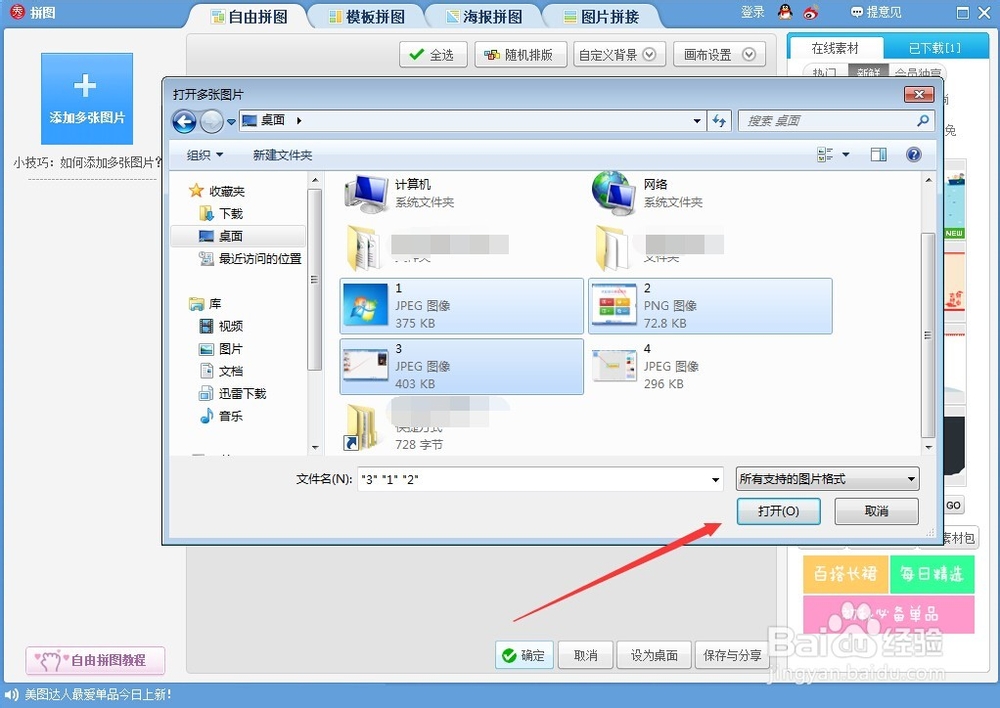
4、打开自由拼图之后,我们点击左上角的“添加多张图片”选项 如图
5、在选择图片的窗口中,选择你需要编辑的所有图片,然后底下的“打开”选项 如图
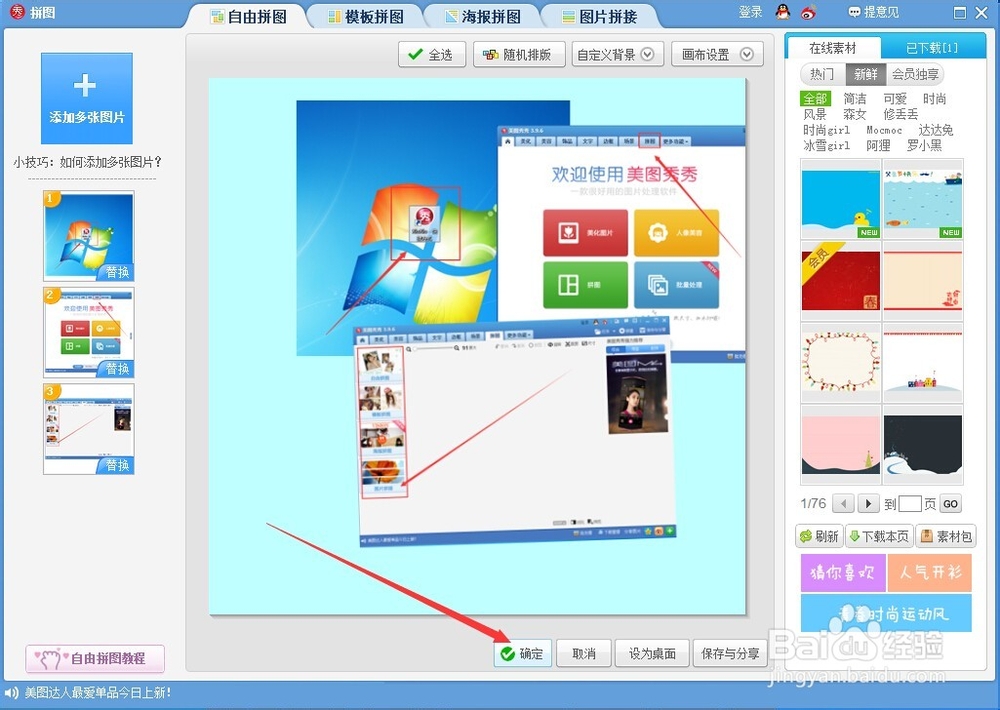
6、我们可以点击右上边的“画布设置”,进行背景的大小设置 如图

7、调整好所有图片的位置之后,我们可以设置一下背景颜色 如图

8、完成以上操作步骤之后,我们可以点击底下的“确定”,然后保存好设置的图片即可完成图片的拼接 如图
阅读量:72
阅读量:35
阅读量:137
阅读量:152
阅读量:131