wps2019怎么样设置默认自动保存时间间隔
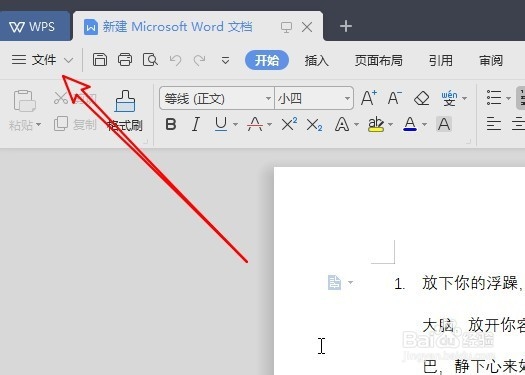
1、首先点击wps2019菜单栏上的“文件”菜单。
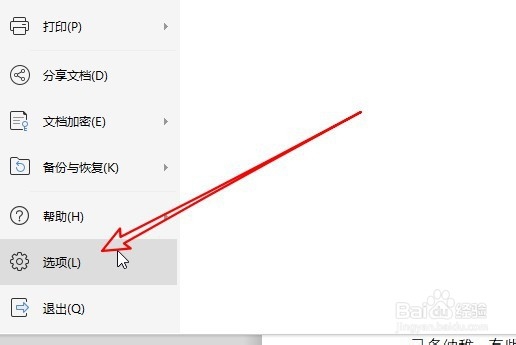
2、然后点击弹出菜单中的“选项”的菜单项。
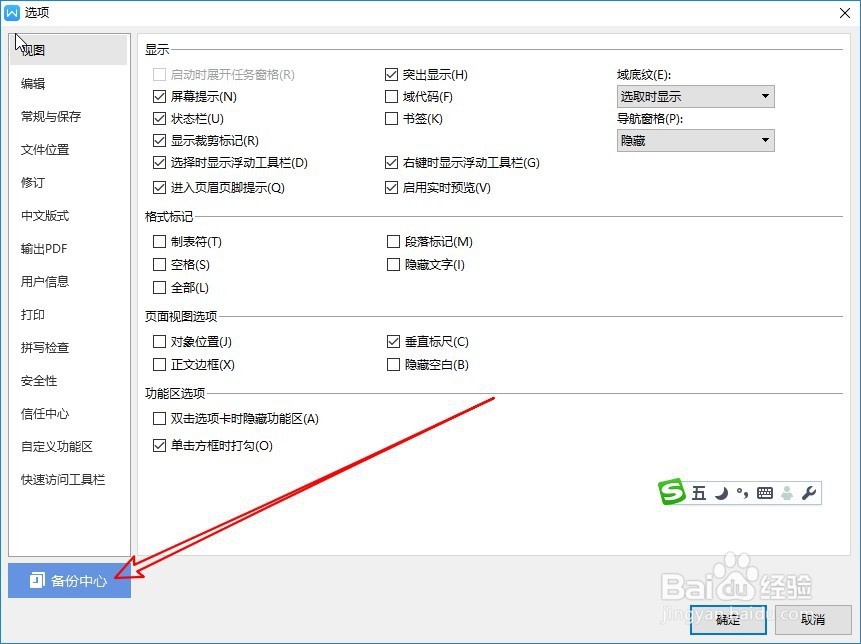
3、这时就会打开wps2019的选项窗口,点击左侧的“备份中心”的按钮。
4、在打开的备份中心页面中点击左下角的设置按钮。

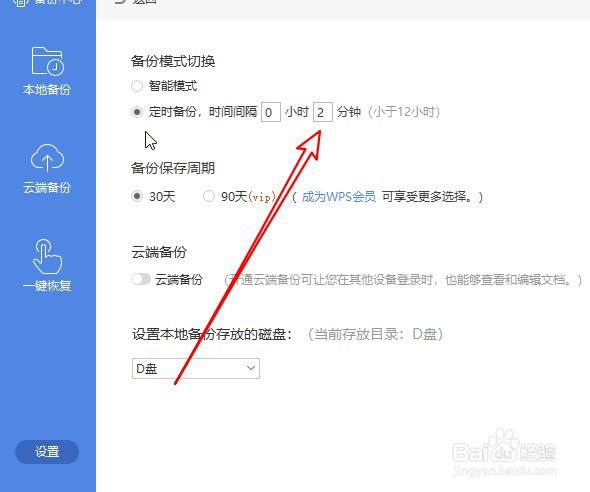
5、接下来在右侧找以定时备份,时间间隔的设置项。
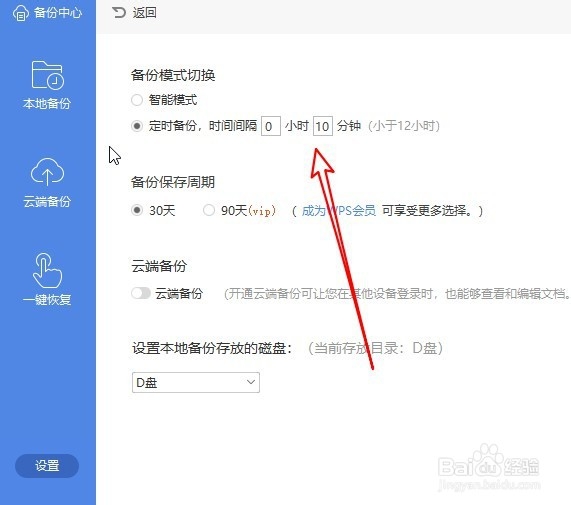
6、在这里修改自己要自动保存备份时间就可以了。
7、总结:
1、首先点击wps2019菜单栏上的“文件”菜单。
2、然后点击弹出菜单中的“选项”的菜单项。
3、这时就会打开wps2019的选项窗口,点击左侧的“备份中心”的按钮。
4、在打开的备份中心页面中点击左下角的设置按钮。
5、接下来在右侧找以定时备份,时间间隔的设置项。
6、在这里修改自己要自动保存备份时间就可以了。
阅读量:126
阅读量:176
阅读量:192
阅读量:144
阅读量:60