Photoshop怎么改变参考线的颜色
1、选择Photoshop的移动工具。
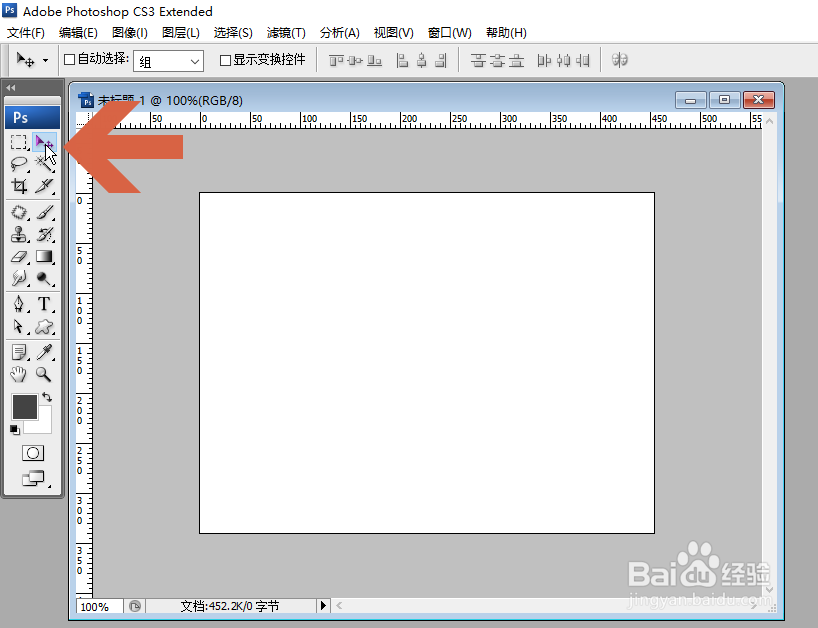
2、将鼠标指针指向参考线,当指针形状改变时,双击鼠标左键。

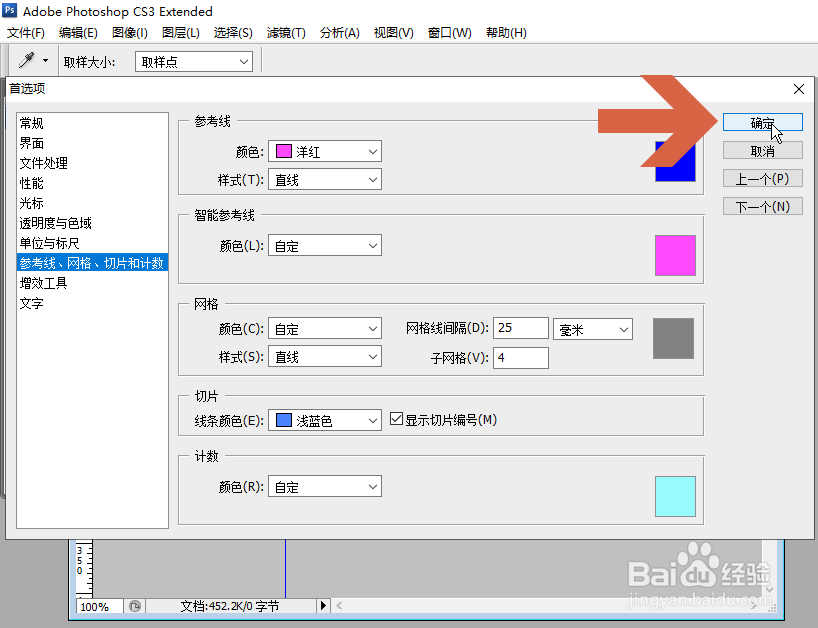
3、在打开的首选项对话框中,点击图示的参考线选项右侧的颜色色块。
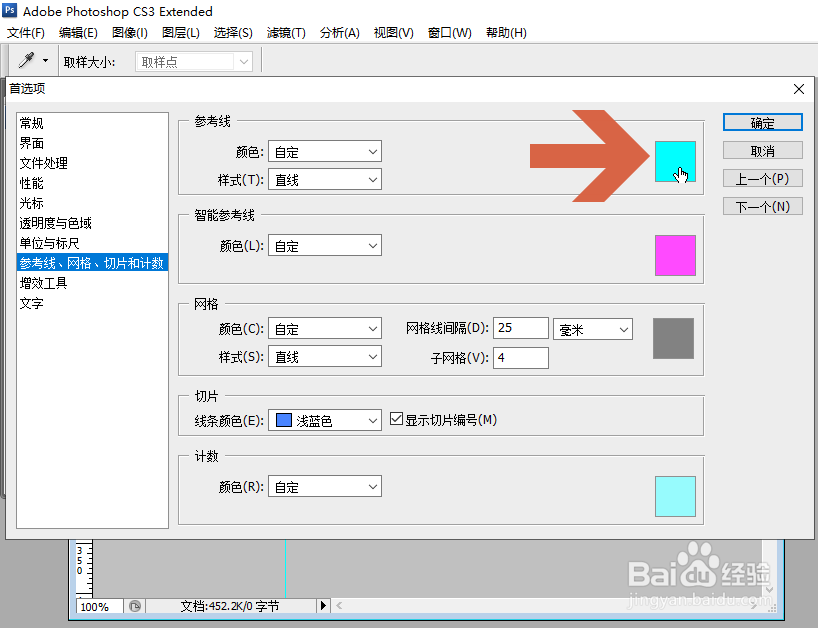
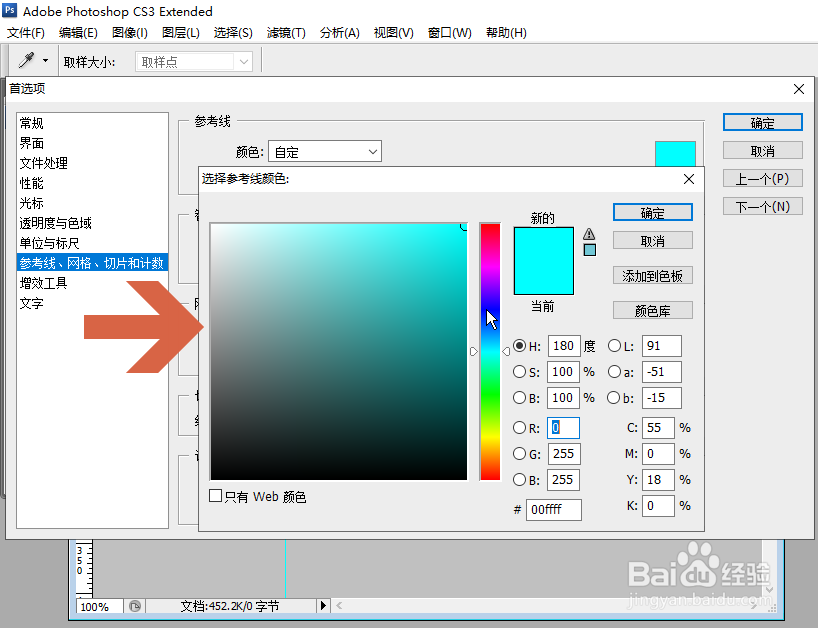
4、可以在弹出的选择参考线颜色对话框中选择一个颜色。
5、也可以在色板中选择一个颜色。
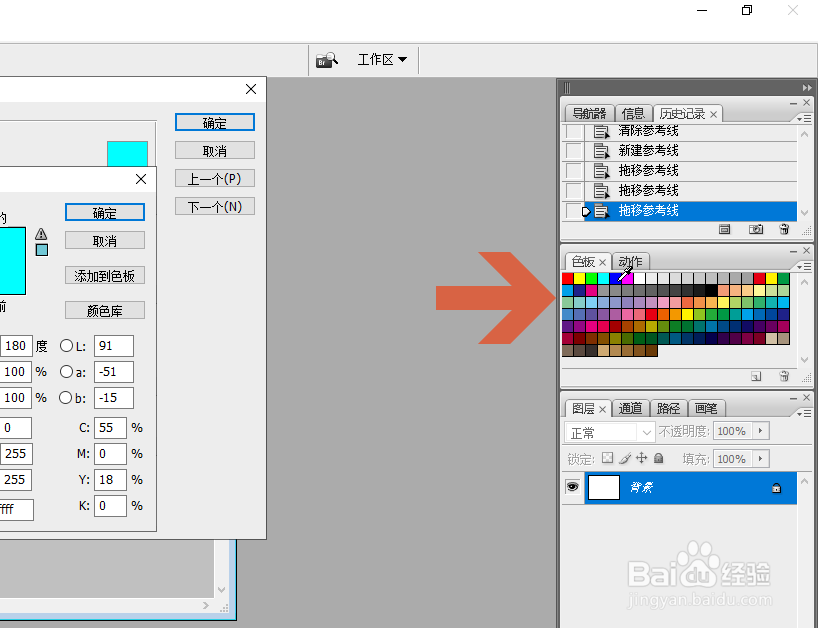
6、选择颜色后点击选择参考线颜色对话框中的确定按钮。

7、再点击首选项对话框中的确定按钮。
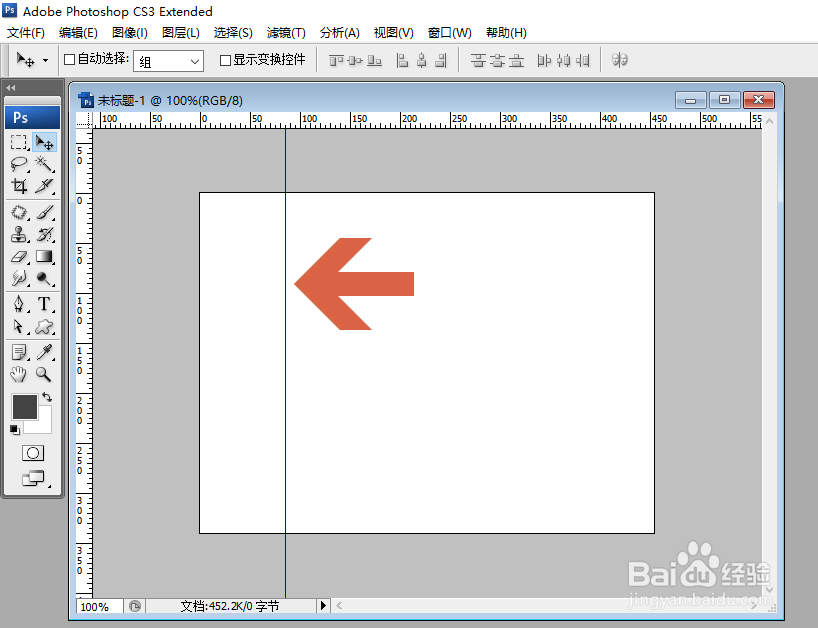
8、这样,参考线的颜色就改变了。
阅读量:127
阅读量:193
阅读量:74
阅读量:155
阅读量:111
1、选择Photoshop的移动工具。
2、将鼠标指针指向参考线,当指针形状改变时,双击鼠标左键。
3、在打开的首选项对话框中,点击图示的参考线选项右侧的颜色色块。
4、可以在弹出的选择参考线颜色对话框中选择一个颜色。
5、也可以在色板中选择一个颜色。
6、选择颜色后点击选择参考线颜色对话框中的确定按钮。
7、再点击首选项对话框中的确定按钮。
8、这样,参考线的颜色就改变了。