Genymotion 虚拟机网卡驱动误删 windows7
1、确认问题:
如果出现以下问题:
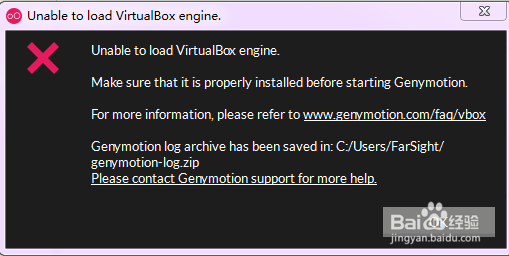
2、请进一步检查:
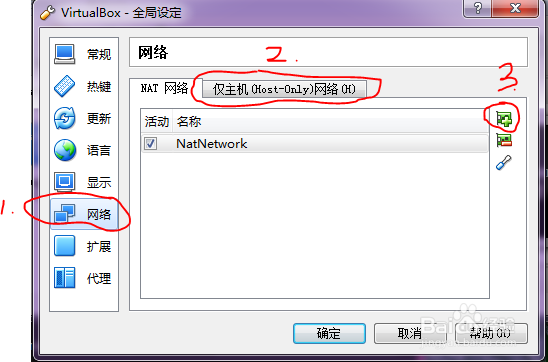
步骤如下:打开Genymotion用的Oracle VM VirtualBox,(一般简称为虚拟机)-->管理--->全局设定--->网络--->仅主机网络--->添加按钮,如果出现以下错误提示,即表明是由网络驱动被删出现的
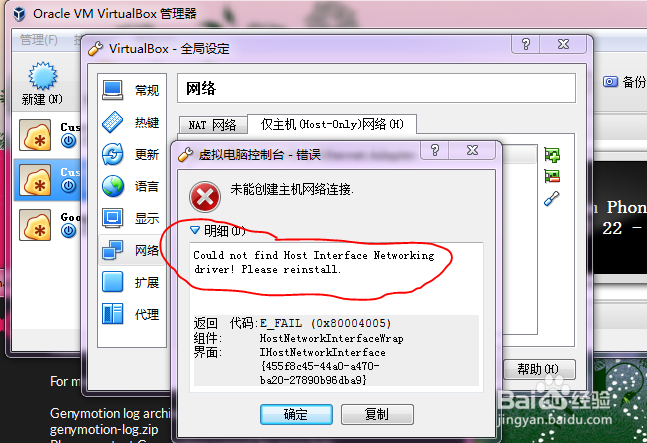
3、如果是由以上问题引起的,那么下面就是与之对应一种解决方案,Genymotion出现同一种问题,可能是由不同原因引起的,使用者应该耐心,细心区别引起问题的原因,才能找对解决方案。
1、解决方案:
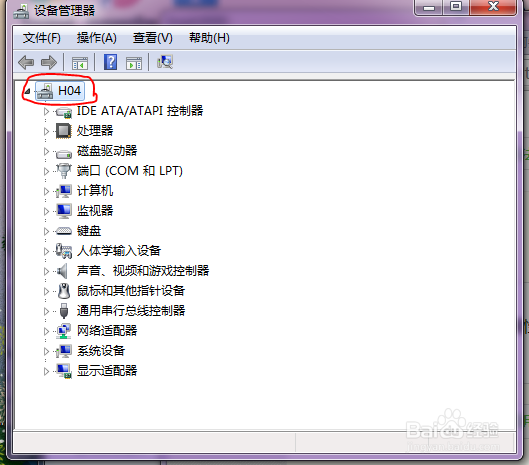
计算机--->属性--->设备管理器,出现如下界面,右击红圈的地方,选择 添加过时硬件,不同的电脑可能有不同的名字
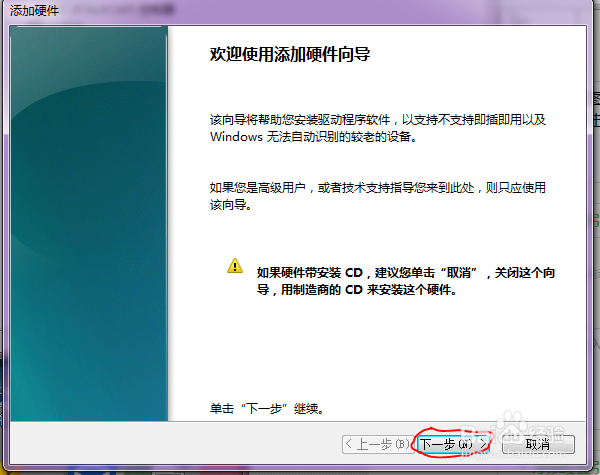
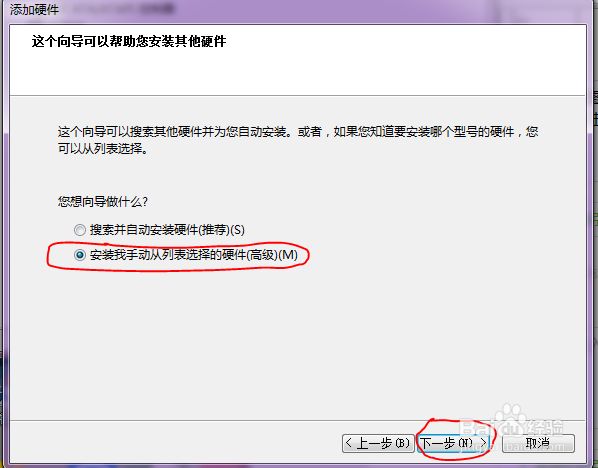
2、出现如下视图,点击下一步,在出现的界面中选择安装我手动从列表选择的硬件,然后点击下一步,再点击下一步。
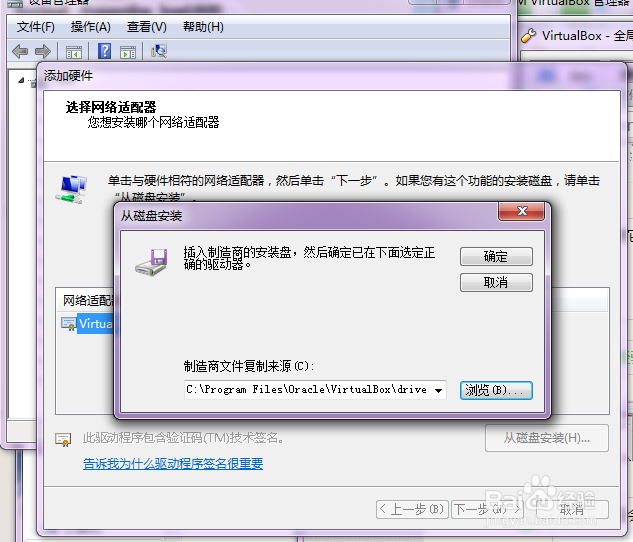
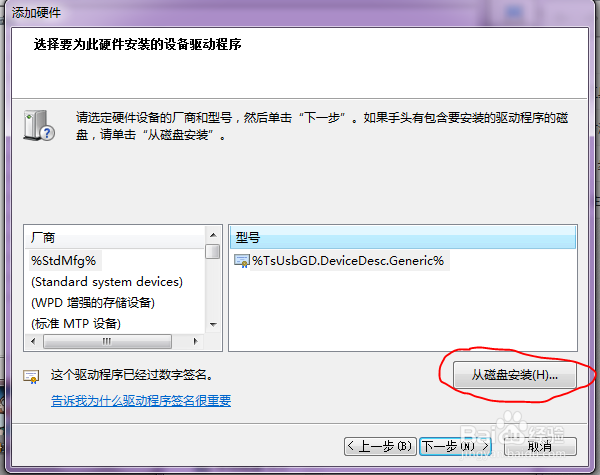
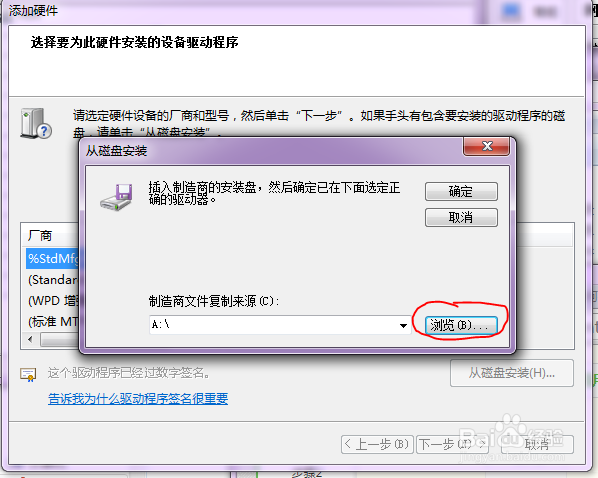
3、出现如下界面,点击从磁盘安装,这里要安装什么?安装虚拟机自带的网络驱动文件(.inf 文件),它放在虚拟机的安装文件目录下。
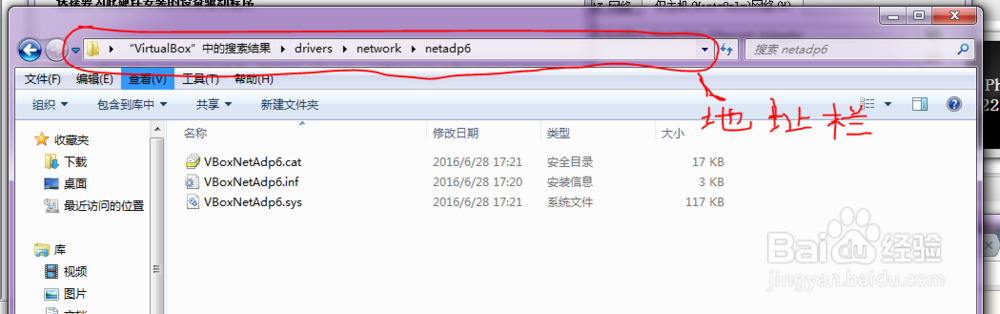
找到这个文件的方法:右键 虚拟机--->打开文件位置-->出现一个文件夹,使用ctr+F(收索功能)-->键入drivers--->打开进入收索出来的文件夹-->进入network文件夹-->进入netadp6文件夹--->里面的.inf结尾的文件就是我们需要的文件。
4、虽然我们找到了这个文件,但我们并不能直接使用安装它,那么我们为什么要这样不辞辛苦的找到它,其实我们需要的是它的地址,单击地址栏我们就能获得它的地址,如图,接下来在我们一开始的界面中找出它并安装
5、成功找到它之后出现如下界面,点击这个文件,就会自动选中它,然后点击打开
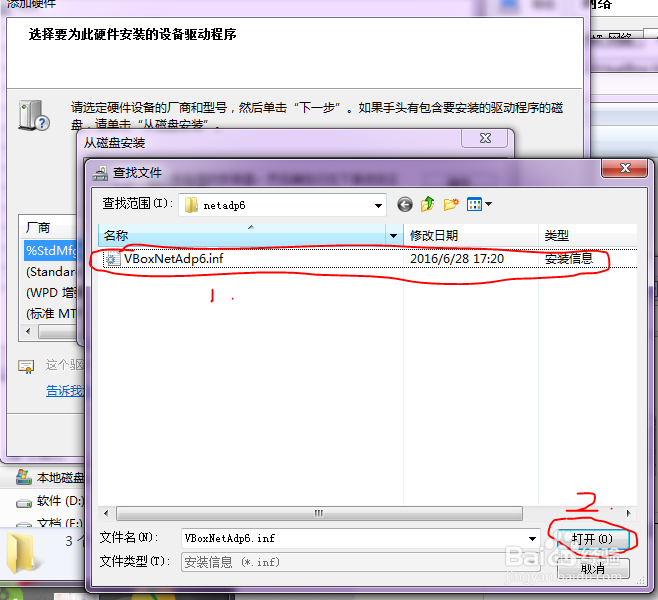
6、打开之后会回跳到这个界面,点击确定,会回跳到下一个界面,点击下一步,然后再下一步,等待完成安装,然后重启Genymotion,你会发现这时候已经能正常启动了