几何画板如何用顶点中心做正多边形
1、 打开几何画板,单击菜单栏“数据”——新建参数。

2、 在弹出的“新建参数”对话框的“数值”框中填上正多边形的边数,单击“确定”按钮

3、 现在在画布左上角你就可以看到新建的参数,如图所示。

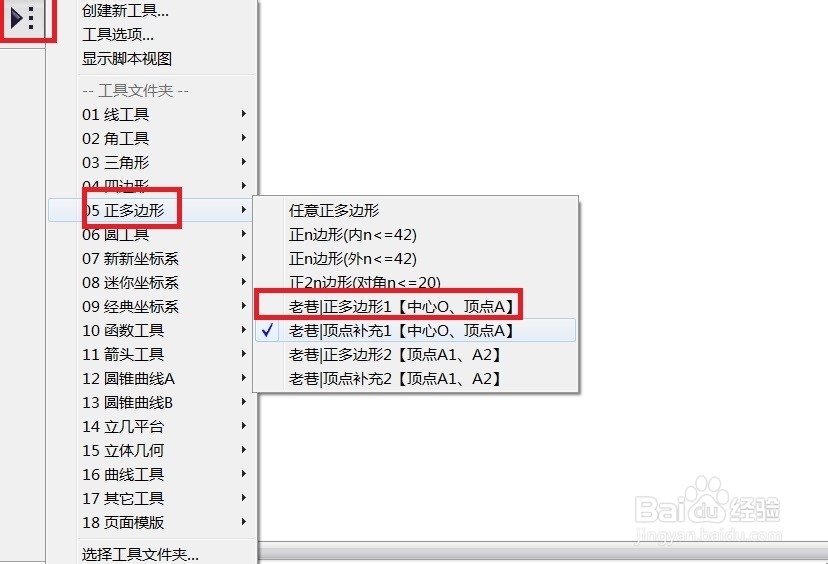
1、 单击左边侧边栏中的最下面有三角形的图标,选择“正多边形”——老巷|正多边形1【中心o顶点A】.
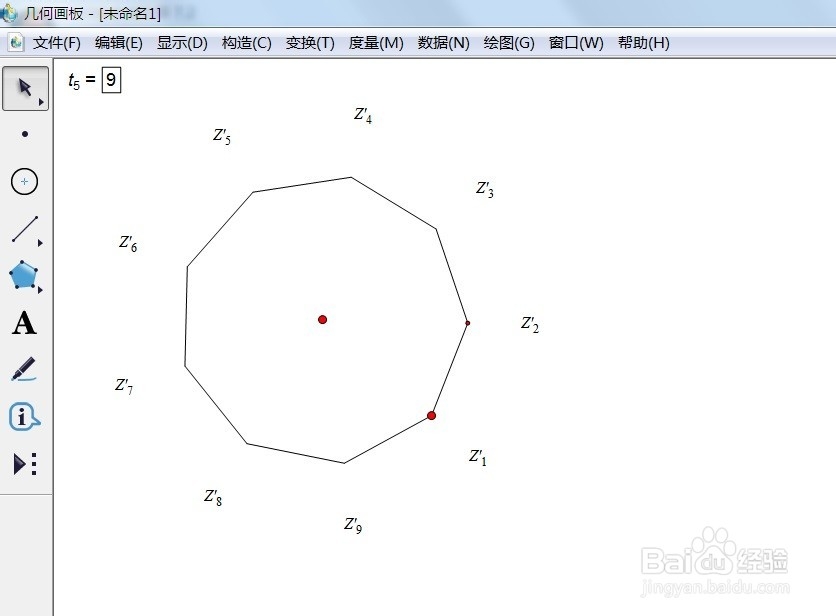
2、 此时,先在新建的参数上面单击一下,然后在画布上面单击一下确定中心O。

3、 然后拖动鼠标确定好正多边形的边长,如图所示。

4、 现在吧鼠标移动到这个边的另一个端点上面单击就可以了。
阅读量:138
阅读量:111
阅读量:135
阅读量:52
阅读量:168