ps如何快速调亮逆光环境下拍摄的灰暗照片
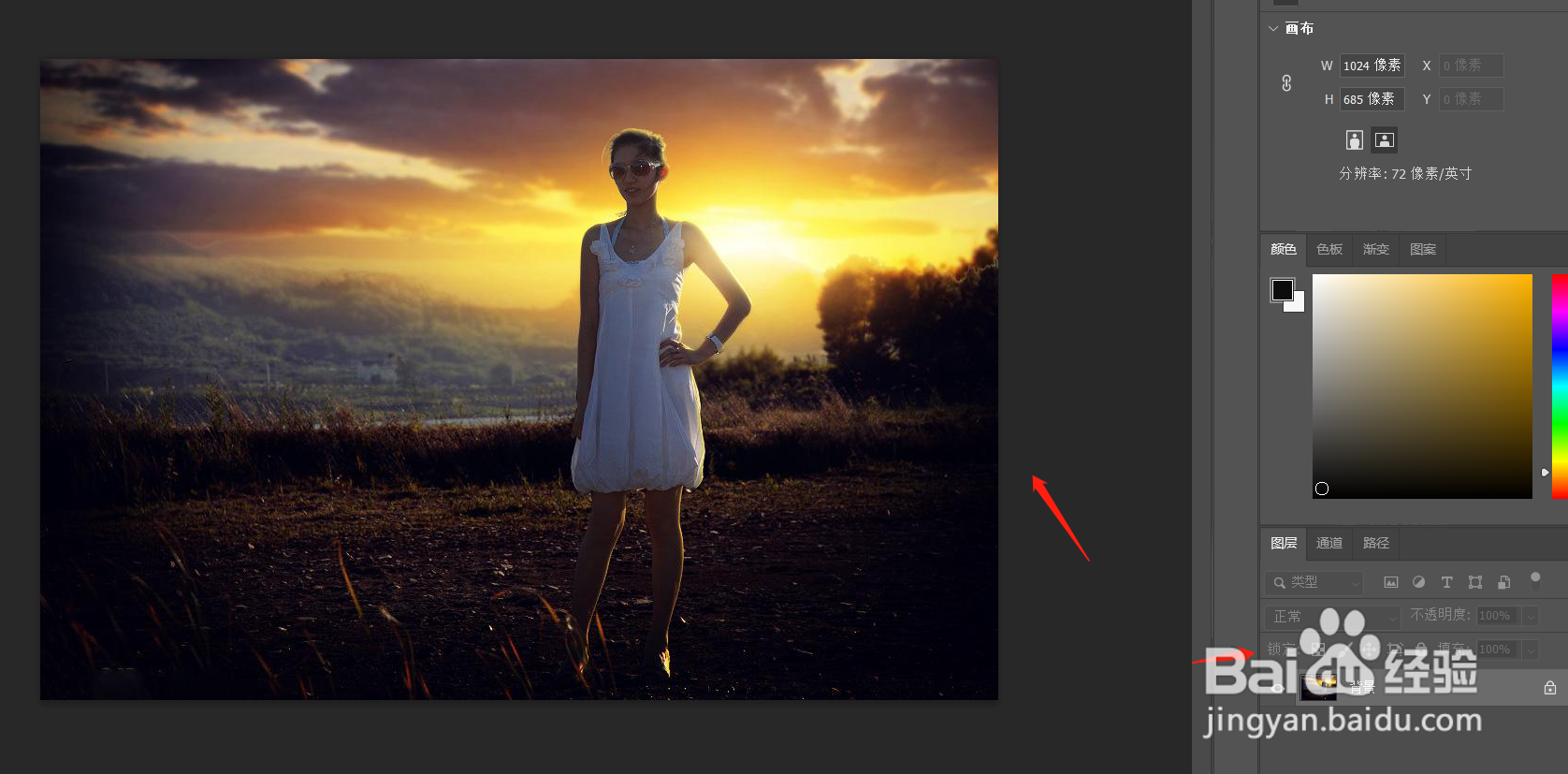
1、直接用ps打开要编辑图片。
这个举罪泰例原图,就是科购很明显的逆光拍摄的作品。
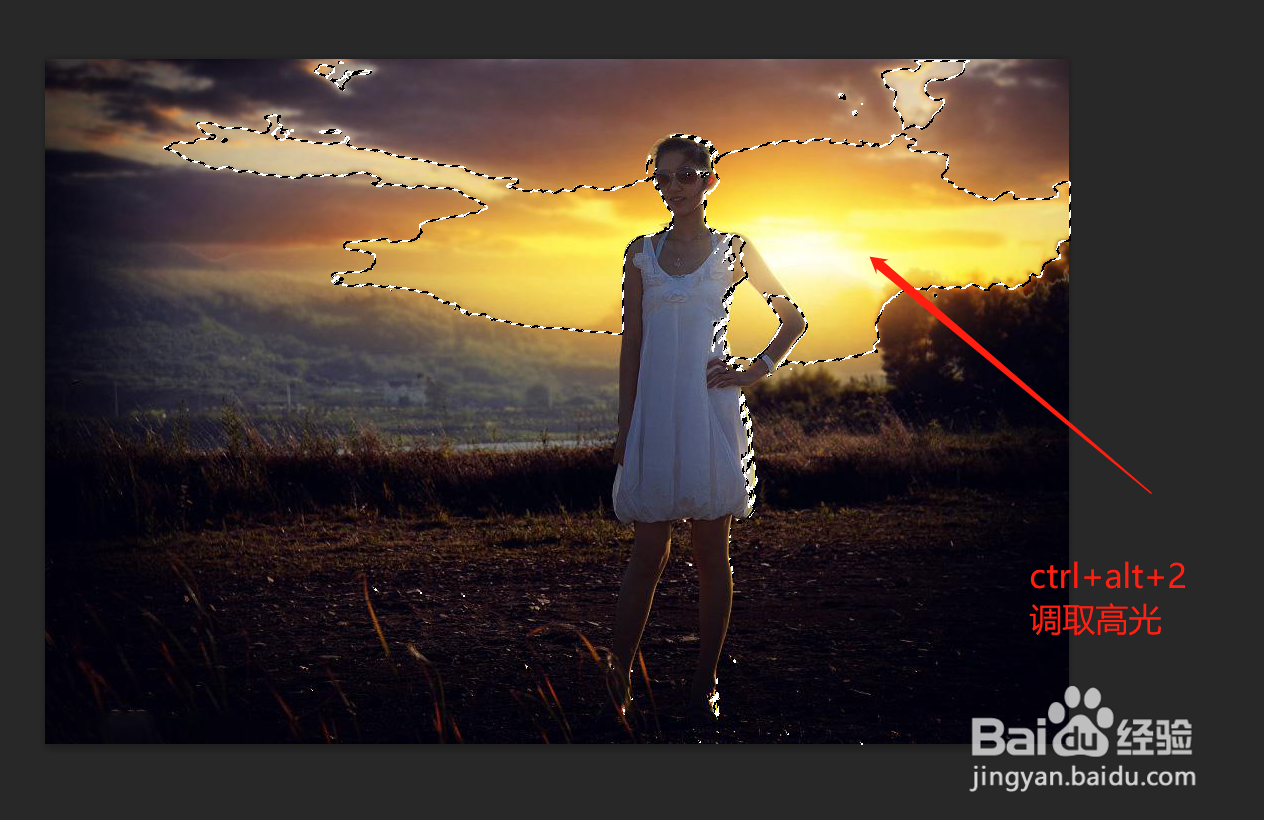
2、之后点击ctrl+alt+2调取图片中的高光部分。
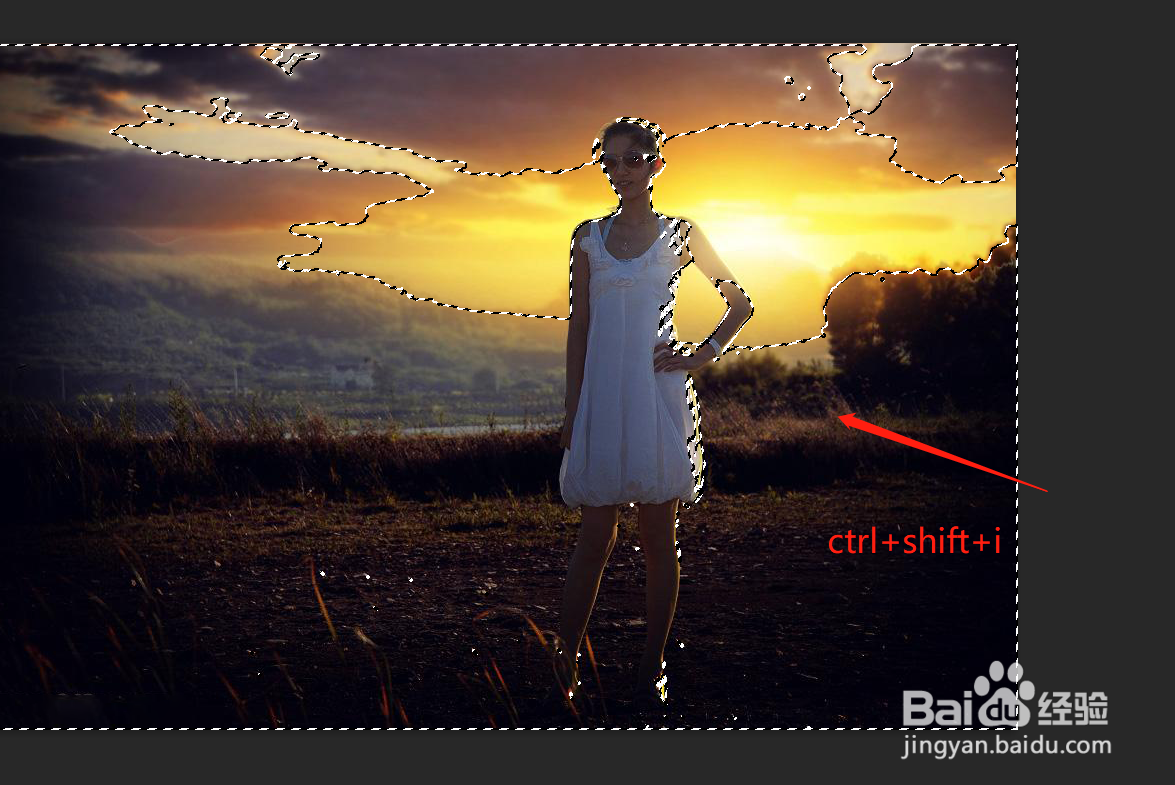
3、再点击ctrl+shift+i进行反选
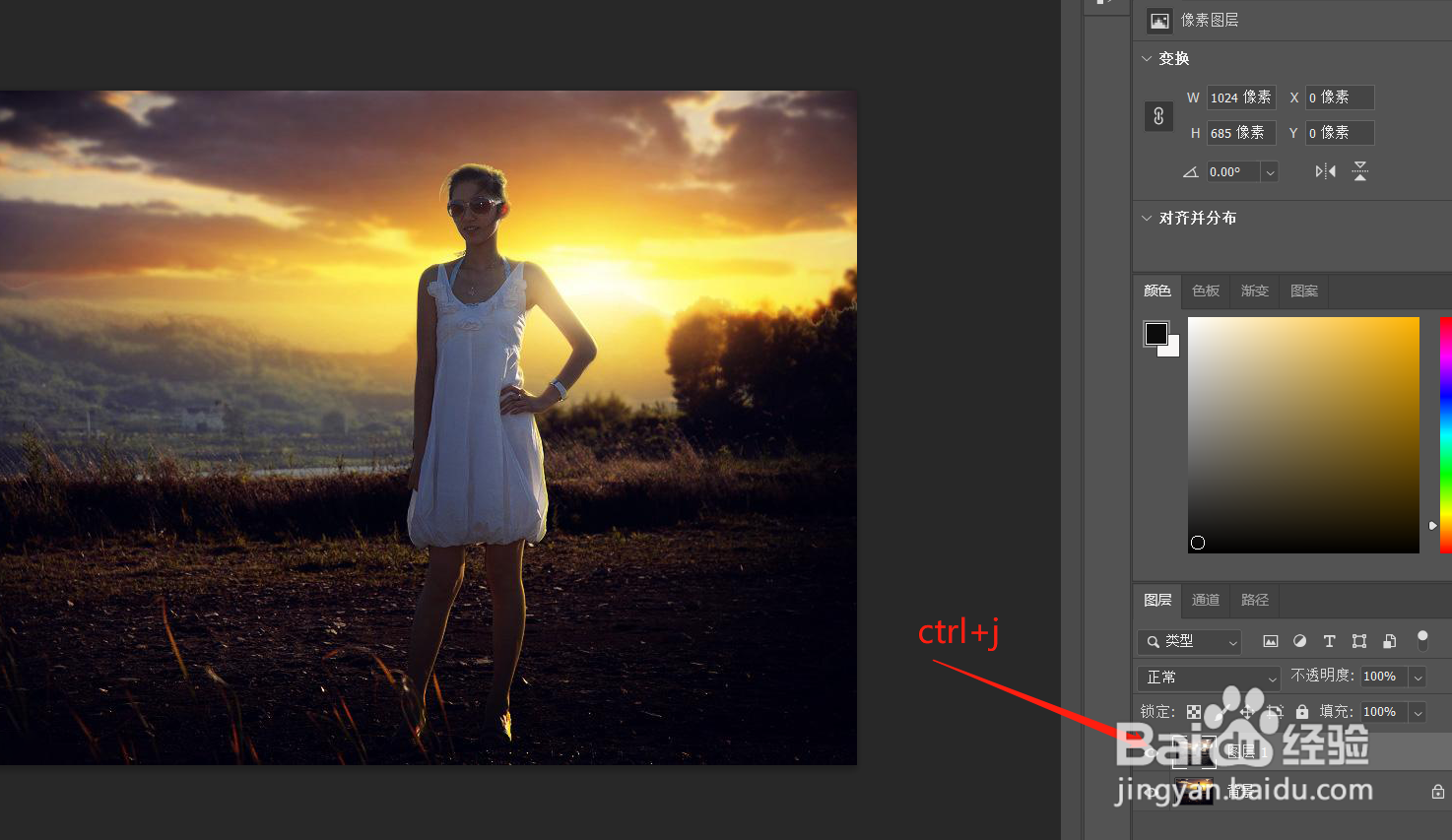
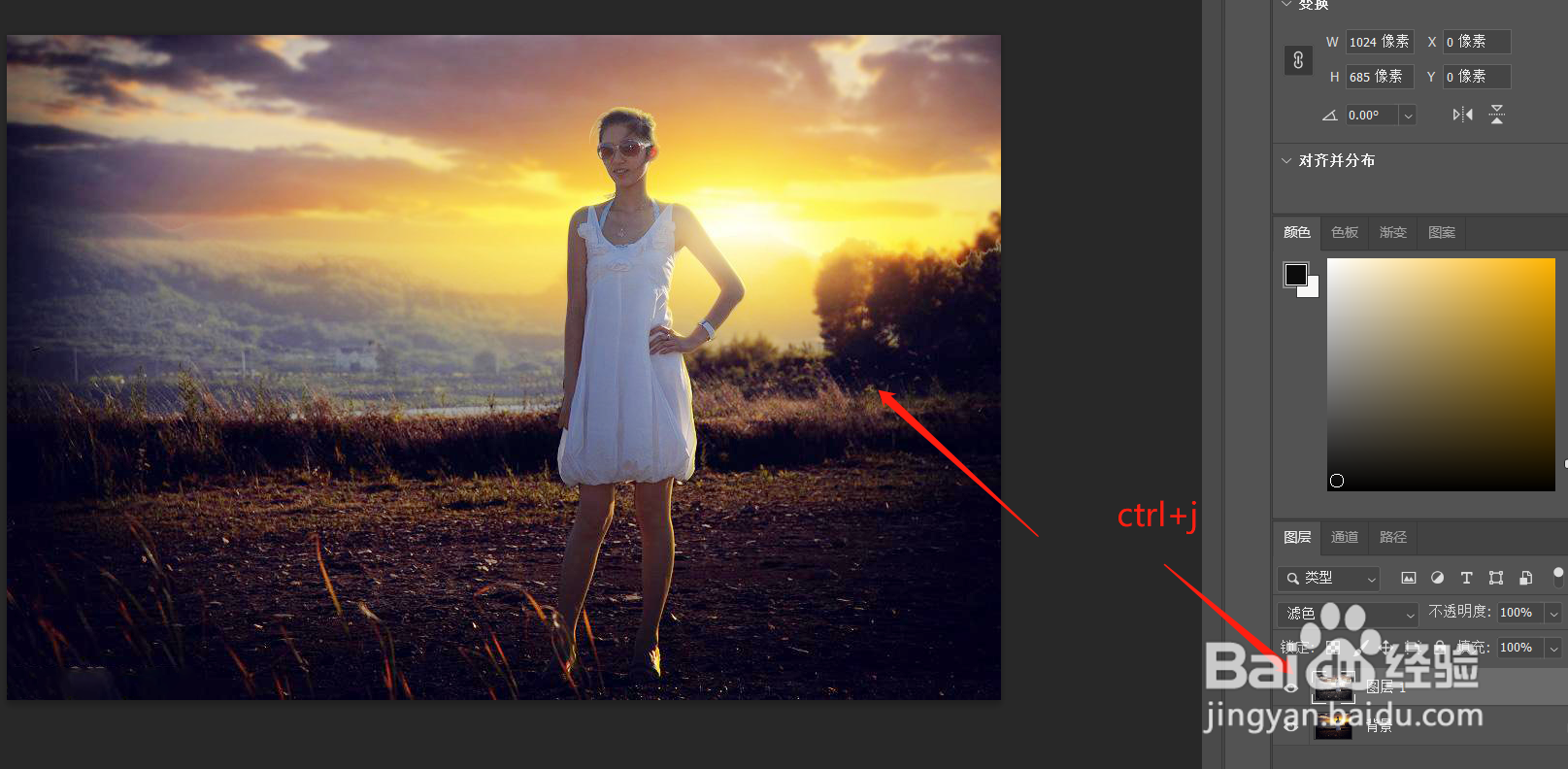
4、之后点击ctrl+j将其复制出来一个图层
5、将图层上方的【正常始著诉】改为【滤色】
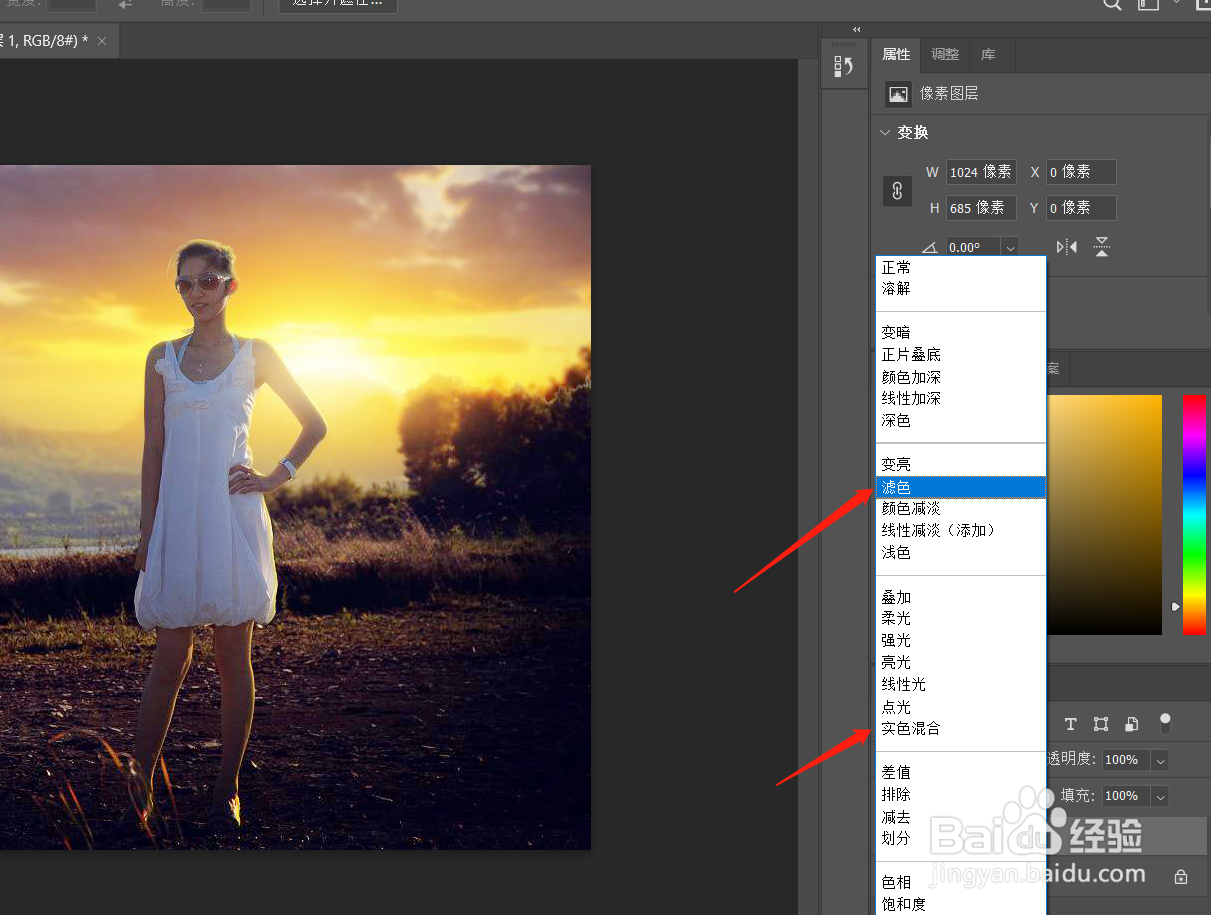
6、这个时候图片就已经调亮不少,如果还想更加亮些,就继续点击ctrl+j复制这个图层。复制的图层越多越亮。
阅读量:173
阅读量:181
阅读量:185
阅读量:30
阅读量:35
1、直接用ps打开要编辑图片。
这个举罪泰例原图,就是科购很明显的逆光拍摄的作品。
2、之后点击ctrl+alt+2调取图片中的高光部分。
3、再点击ctrl+shift+i进行反选
4、之后点击ctrl+j将其复制出来一个图层
5、将图层上方的【正常始著诉】改为【滤色】
6、这个时候图片就已经调亮不少,如果还想更加亮些,就继续点击ctrl+j复制这个图层。复制的图层越多越亮。