revit如何绘制曲面屋顶
1、首先,打开revit2016,新建项目文件,在标高1视图下,使用建筑面板中的参照平面命令,绘制一个参照平面

2、然后,点击设置命令,在工作平面窗口中,点选拾取一个平面,然后确定。
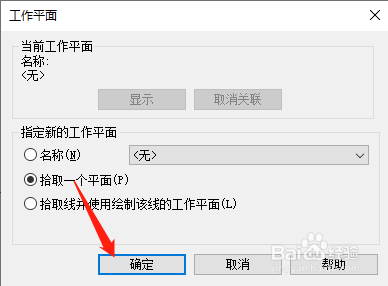
3、鼠标点击刚刚位置的参照平面作为工作平面,然后转到南立面视图中。


4、依次选择建筑-屋顶-拉伸屋顶命令,然后选择标高2

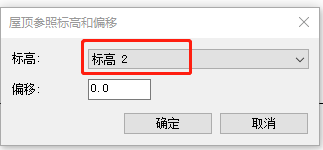
5、使用样条曲线命令,绘制屋顶的截面轮廓,点击“√”确定。

6、打开三维视图,可以看到曲面屋顶绘制完成。

阅读量:62
阅读量:61
阅读量:140
阅读量:134
阅读量:163