visio2016快速访问工具栏如何使用
1、新建一个visio2016文件打开,或者打开一个已有的visio2016文件。
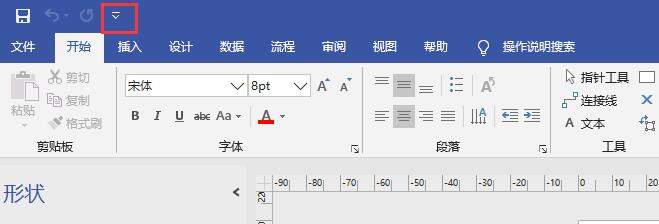
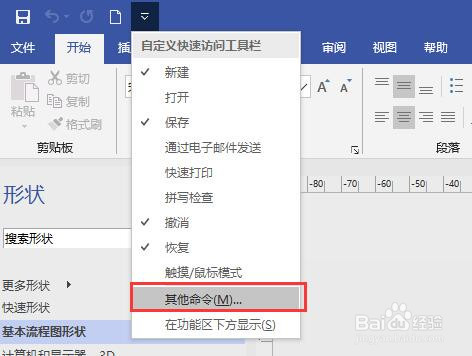
2、打开后,在visio文件菜单栏顶部找到图中的标志。点击弹出下拉列表。
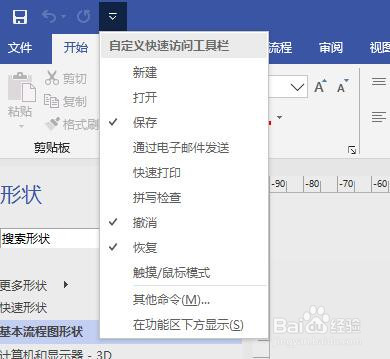
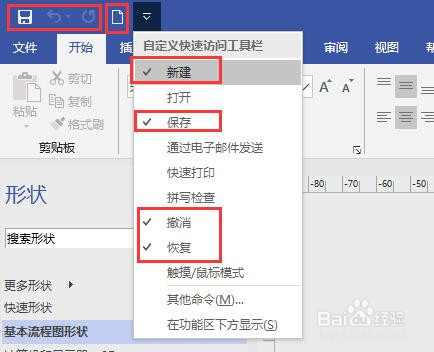
3、例如点击“新建”,即可在快速访问工具栏中添加新建按钮。如图所示,打上对勾的就被添加到快速访问工具栏中,没有对勾的就不在快速访问工具栏中。
4、点击自定义快速访问工具栏的“其他命令”,弹出visio选项对话框。
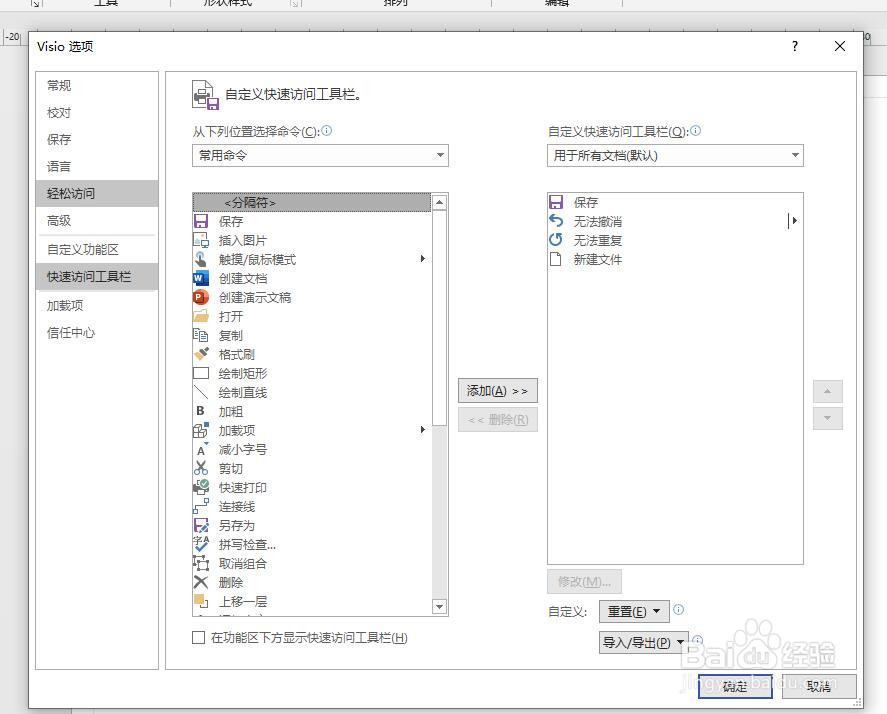
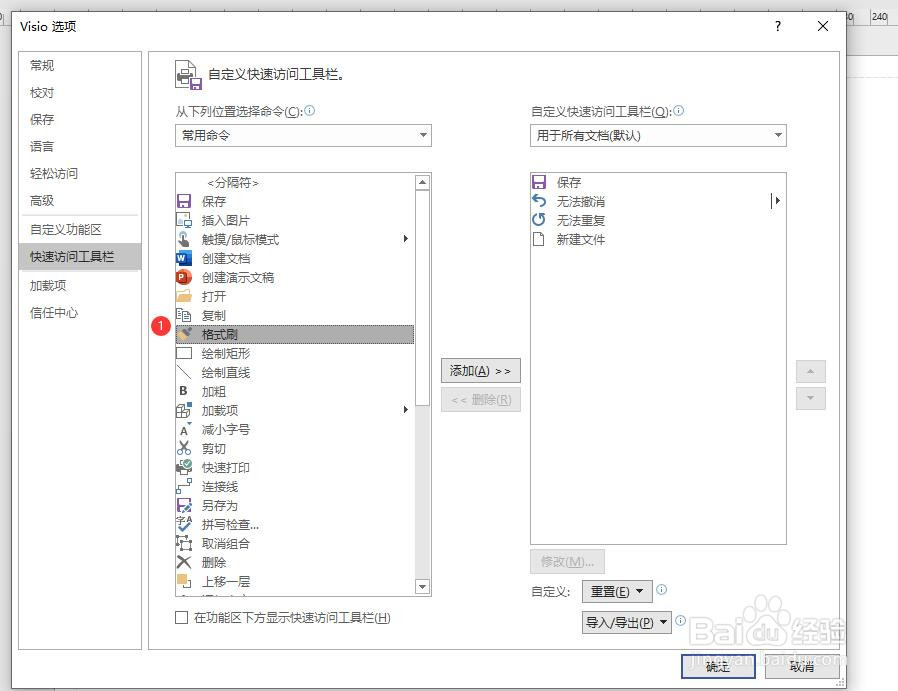
5、点击选择命令。例如格式刷。
6、点击“添加”按钮。
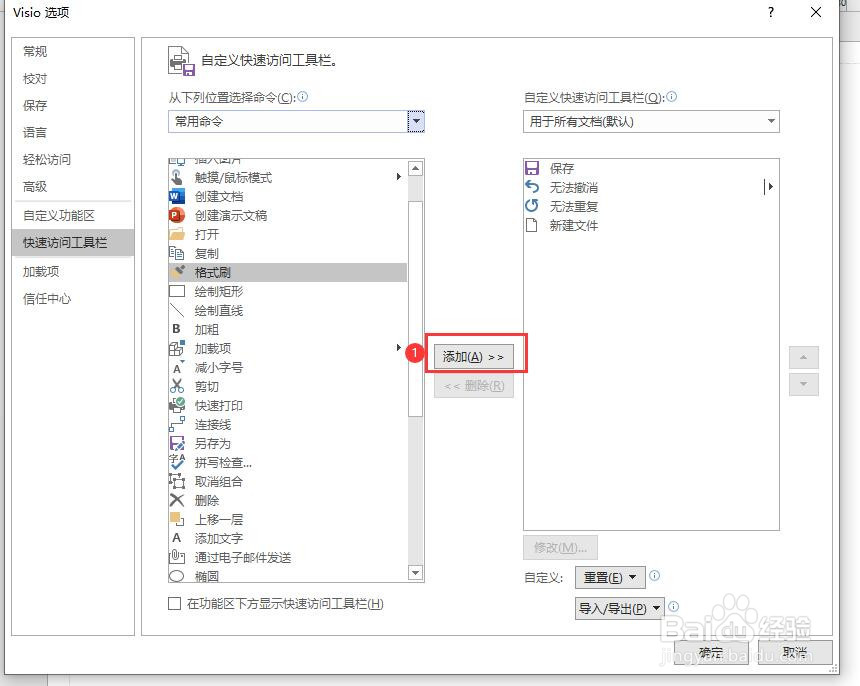
7、格式刷命令就会添加到右侧。
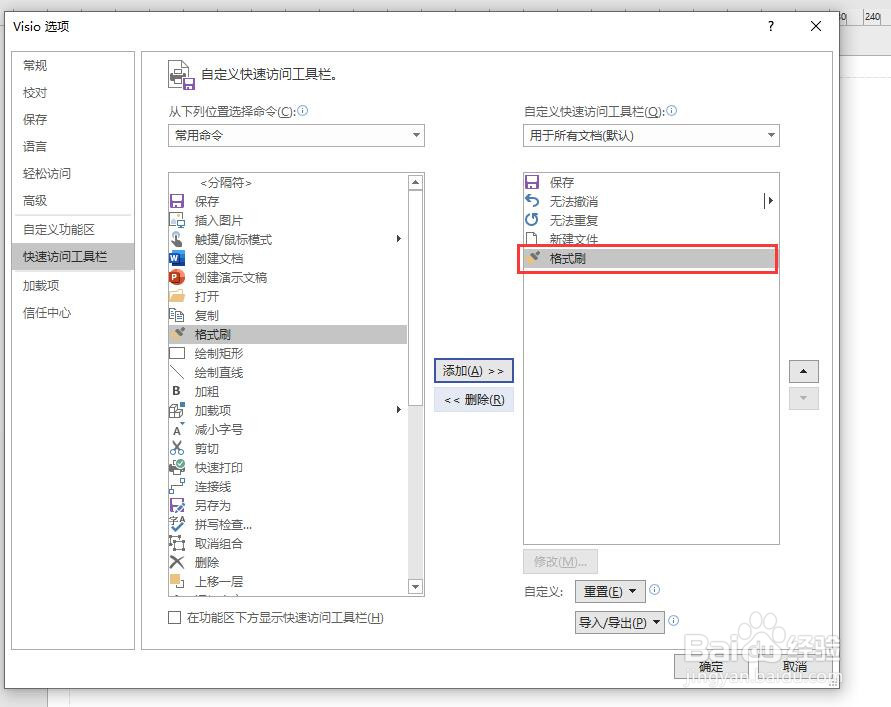
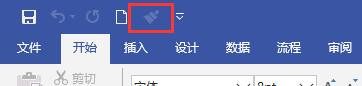
8、点击“确定”按钮。格式刷命令就添加到了快速访问工具栏中。
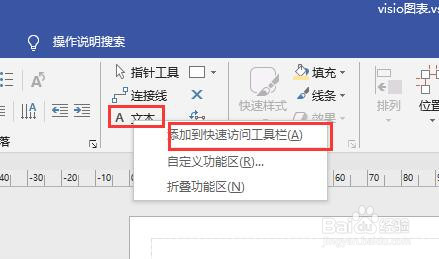
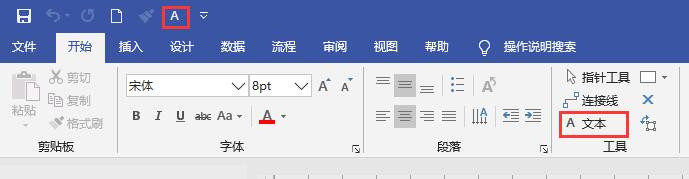
9、对于菜单栏中命令,也可以右键点击命令,弹出下拉列表。点击“添加到快速访问工具栏”,即可将该命令添加到快速访问工具栏中。
阅读量:139
阅读量:54
阅读量:78
阅读量:97
阅读量:185