PPT里内容如何随着表格内容变化而同步更新
1、以WPS为例,如图所示
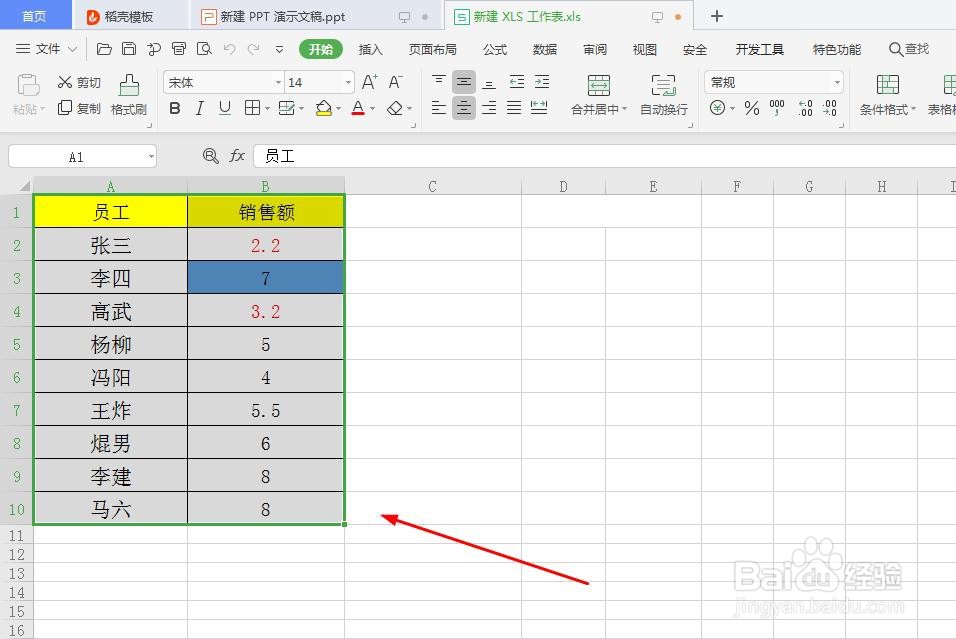
2、选中表格,复制表格,如图所示
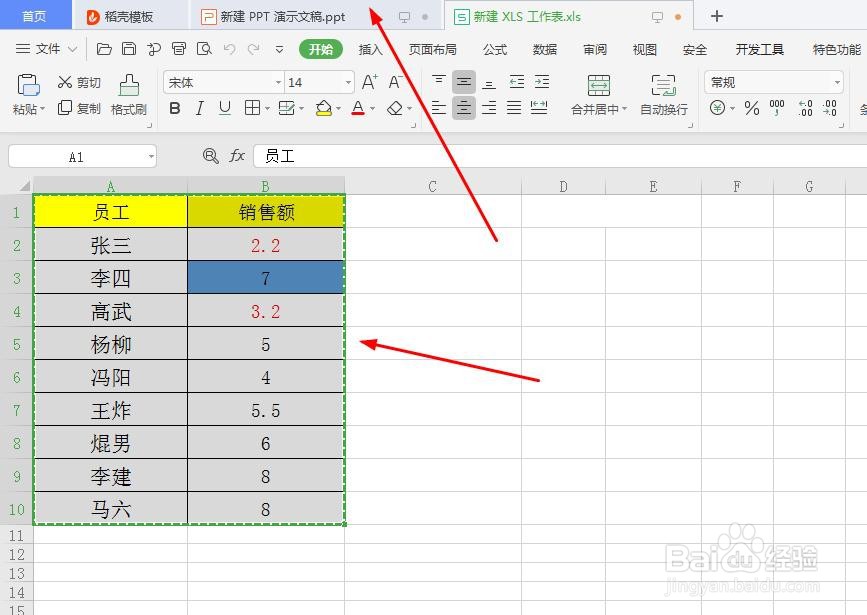
3、打开PPT,点击‘粘贴 ’,点击‘选择性粘贴’如图所示
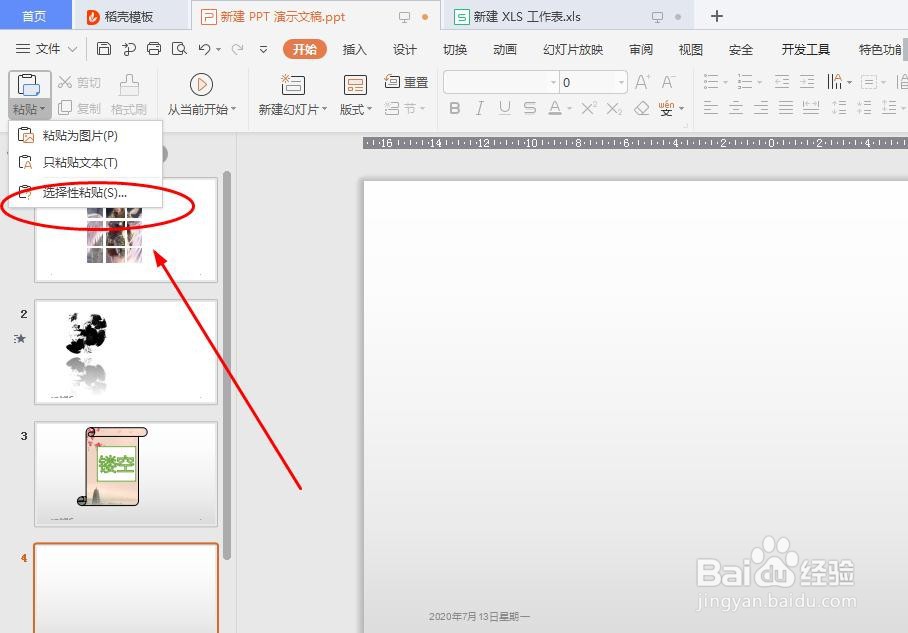
4、点击‘粘贴链接’,如图所示
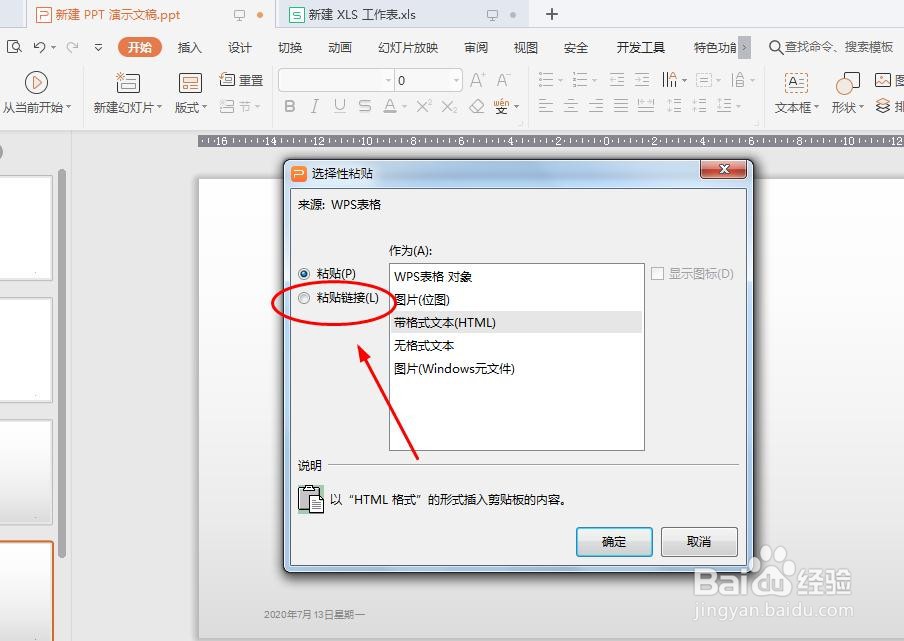
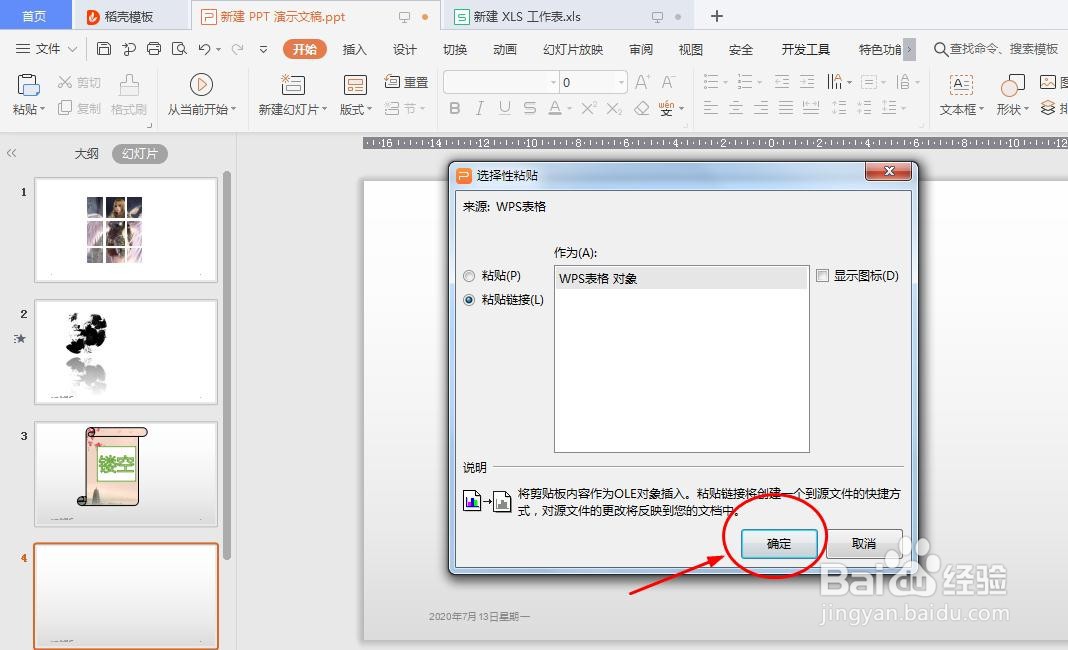
5、勾选粘贴链接,点击确定,如图所示
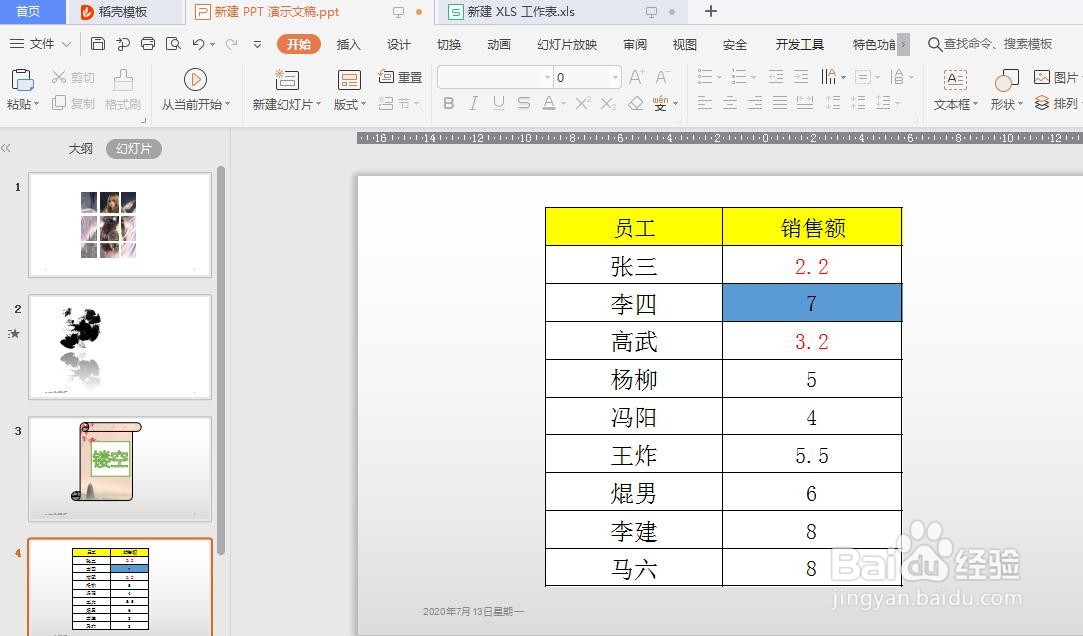
6、表格粘贴完毕,如图所示
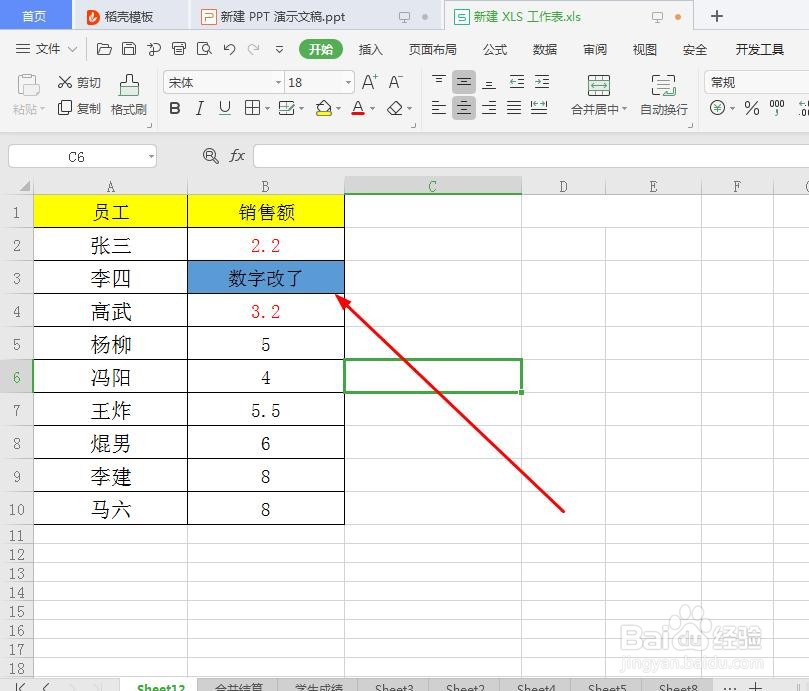
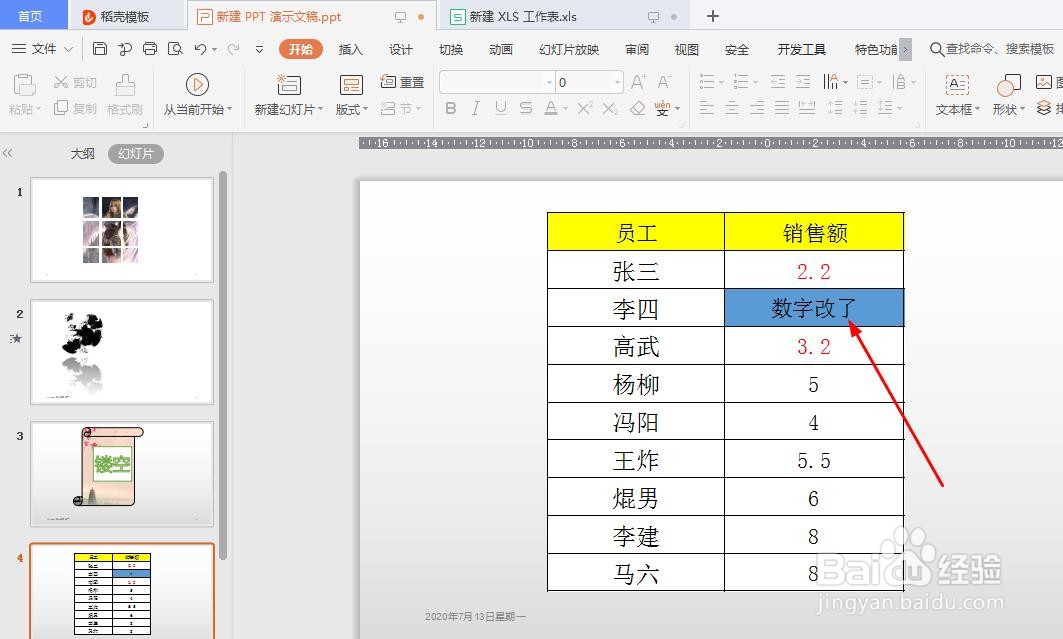
7、当我们修改Excel表格里的内容时,PPT里的表格内容也会同步更新,如图所示
阅读量:34
阅读量:152
阅读量:139
阅读量:171
阅读量:47
1、以WPS为例,如图所示
2、选中表格,复制表格,如图所示
3、打开PPT,点击‘粘贴 ’,点击‘选择性粘贴’如图所示
4、点击‘粘贴链接’,如图所示
5、勾选粘贴链接,点击确定,如图所示
6、表格粘贴完毕,如图所示
7、当我们修改Excel表格里的内容时,PPT里的表格内容也会同步更新,如图所示