Excel如何制作双斜线单元格
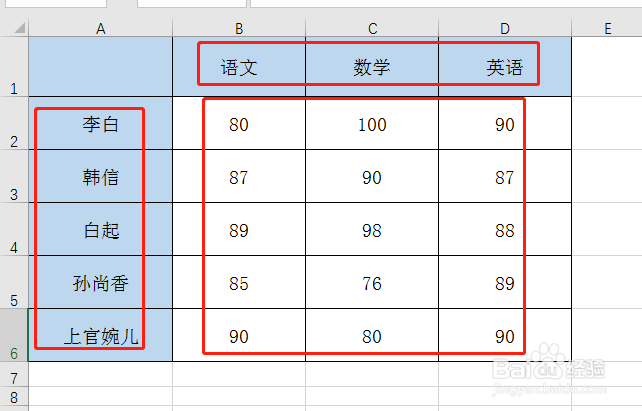
1、1.如图,以如下图为例制作;
2、2.选中左上角表格,依次选择“插入”-“形状”中的斜线格式,如图;
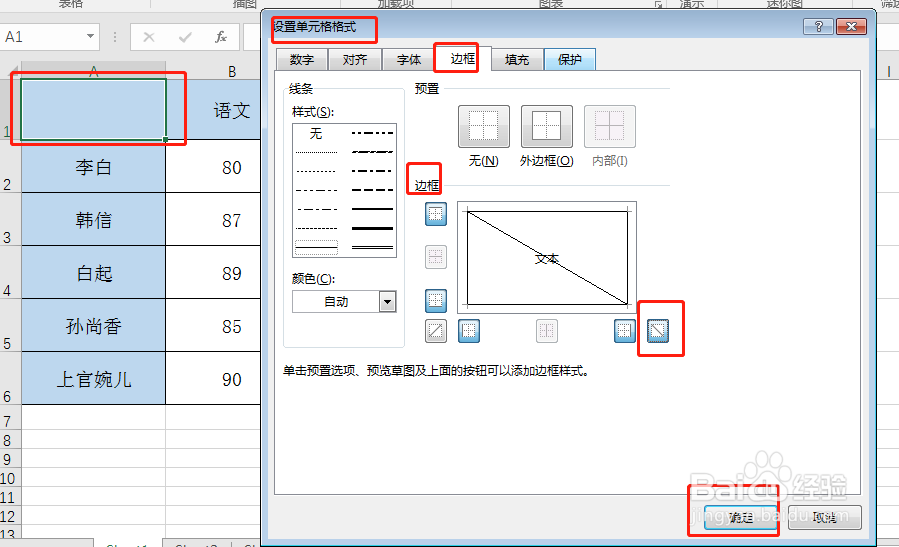
3、3.选中单元格一个端点,拉伸至如图位置;
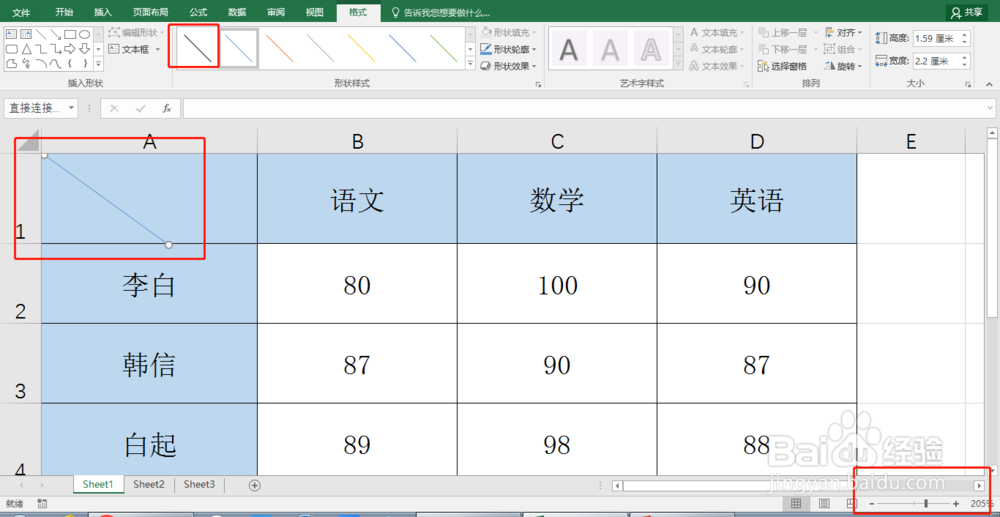
4、4.同样方法,再制作一条,如图;

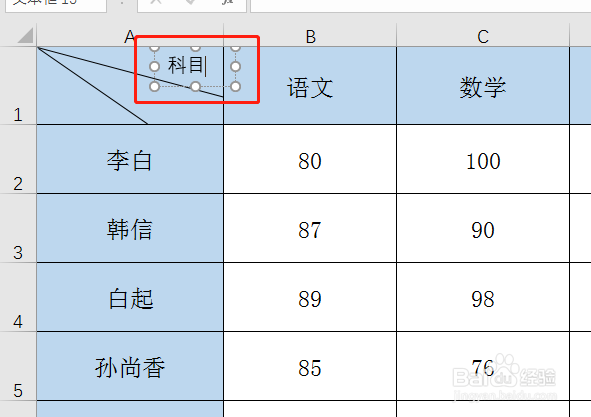
5、5.然后,继续选择“插入”-“文本框”-“横排文本框”;
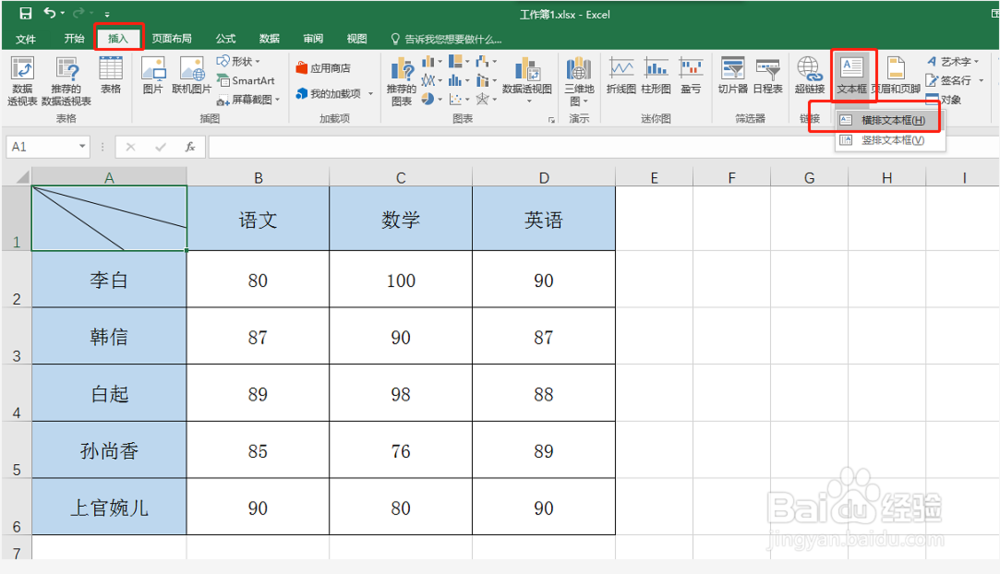
6、6.在单元格中输入“科目”,如图;
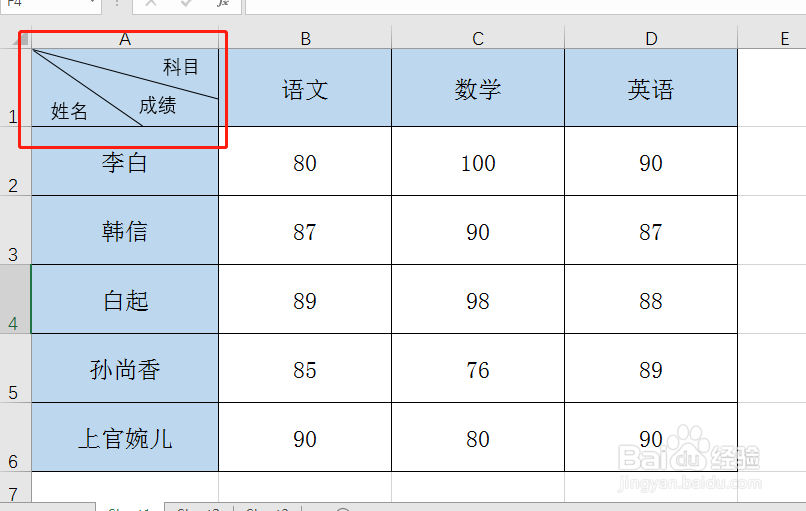
7、7.同样方法,在相应位置输入“成绩”“姓名”,完成。
8、总结
1.如图,以如下图为例制作;
2.选中左上角表格,依次选择“插入”-“形状”中的斜线格式,如图;
3.选中单元格一个端点,拉伸至如图位置;
4.同样方法,再制作一条,如图;
5.然后,继续选择“插入”-“文本框”-“横排文本框”;
6.在单元格中输入“科目”,如图;
7.同样方法,在相应位置输入“成绩”“姓名”,完成。
阅读量:50
阅读量:180
阅读量:171
阅读量:154
阅读量:102