电子表格中怎么设置身份证单元格格式
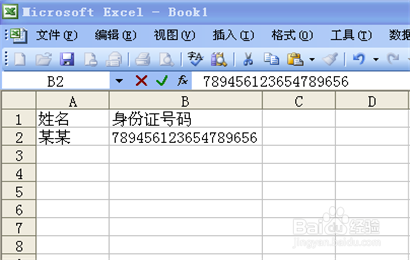
1、打开电子表格,输入身份证数据信息。这里随机编排一个身份证号码示范。
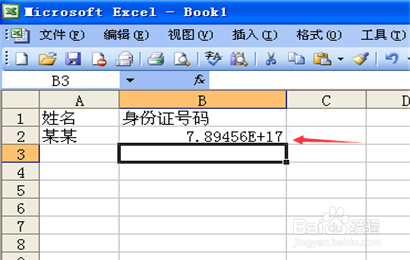
2、输好后,一点,就变成了下面这个样子。
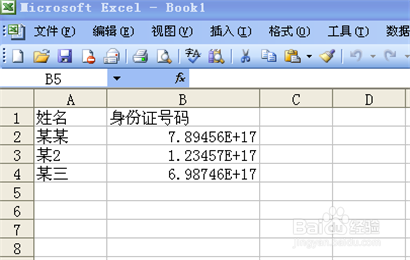
3、再输入两个试试,依然显示异常。怎么办呢?
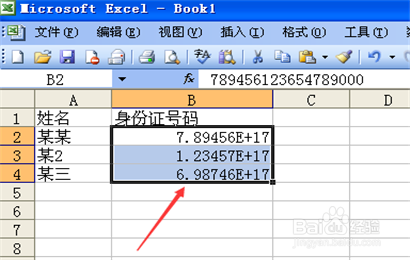
4、先选中身份证信息这一栏,右键,会弹出一个菜单,选中其中的【设置单元格格式】。
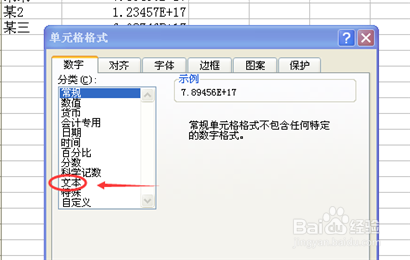
5、在子菜单中,找到【文本】。
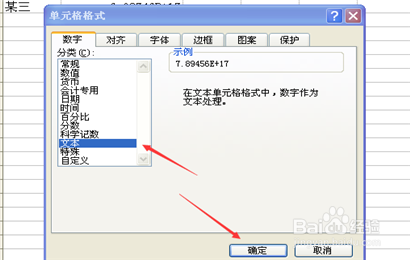
6、选中【文本】,点右下角的【确定】。
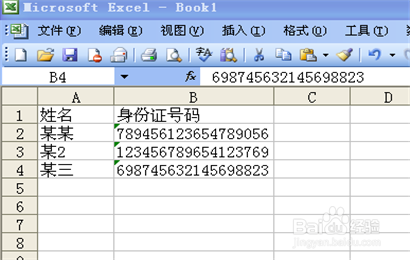
7、现在看看,是不是正常显示了。
阅读量:57
阅读量:53
阅读量:132
阅读量:186
阅读量:87
1、打开电子表格,输入身份证数据信息。这里随机编排一个身份证号码示范。
2、输好后,一点,就变成了下面这个样子。
3、再输入两个试试,依然显示异常。怎么办呢?
4、先选中身份证信息这一栏,右键,会弹出一个菜单,选中其中的【设置单元格格式】。
5、在子菜单中,找到【文本】。
6、选中【文本】,点右下角的【确定】。
7、现在看看,是不是正常显示了。