苹果iPhone手机主屏幕按钮的点按速度怎么设置?
1、我们在苹果手机上找到设置图标,点击打开

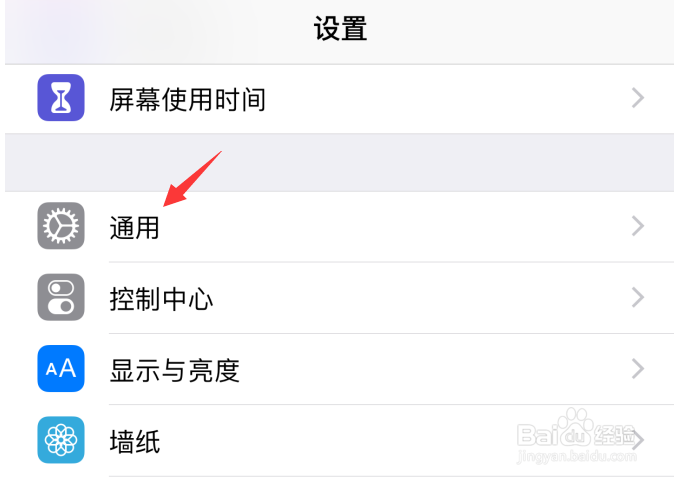
2、在打开的设置页面中,点击通用选项
3、在通用设置页面中,点击打开辅助功能

4、进入苹果手机辅助功能设置页面,点击打开主屏幕按钮选项

5、在打开的页面中,点击选择想要的点按速度模式即可

6、这样苹果手机主屏幕按钮的点按速度就被设置完成了

1、我们在苹果手机上找到设置图标,点击打开
2、在打开的设置页面中,点击通用选项
3、在通用设置页面中,点击打开辅助功能
4、进入苹果手机辅助功能设置页面,点击打开主屏幕按钮选项
5、在打开的页面中,点击选择想要的点按速度模式即可
6、这样苹果手机主屏幕按钮的点按速度就被设置完成了

阅读量:81
阅读量:157
阅读量:145
阅读量:99
阅读量:123