蓝屏0xc0000185怎么恢复
1、点击疑难解答
重启电脑电源几次后,自动进入系统修复界面中,选择疑难解答选项。

2、选择高级选项
进入疑难解答界面中,按方向键选择高级选项。
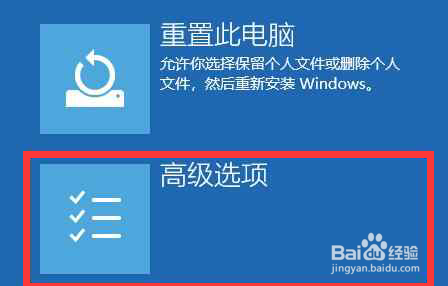
3、选择启动设置
进入高级选项界面中,按方向键选择启动设置即可。

4、点击重启
进入启动设置界面中,点击重启即可。
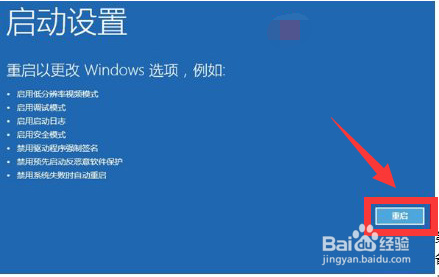
5、进入启动安全模式
重启完成后,将看到菜单选项,按F4或F5键进入即可。

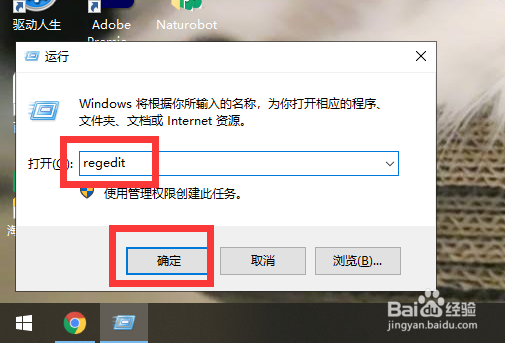
1、输入regedit
进入系统桌面后,按win+R键打开运行,在搜索框输入regedit。
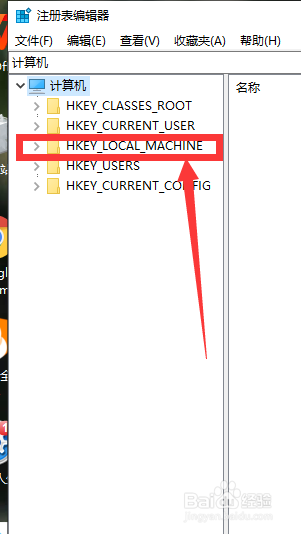
2、选择HKEY_LOCAL_MACHINE
进入界面中,在左侧选择HKEY_LOCAL_MACHINE并打开。
3、点击software
依次点开software选项即可。

4、点击wow6432hode
依次点开wow6432hode选项即可。

5、点击Microsoft
依次点开Microsoft选项即可。

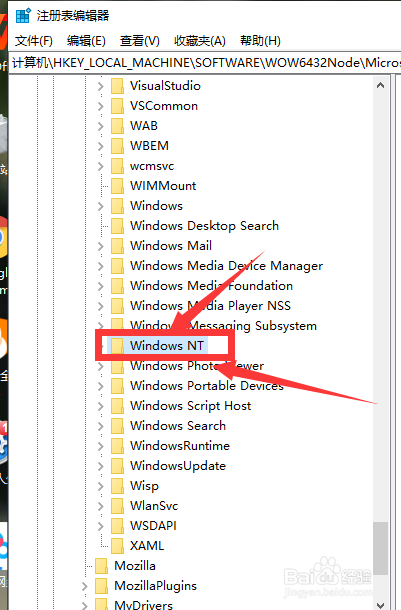
6、点击WindowsNT
依次点开WindowsNT选项即可。
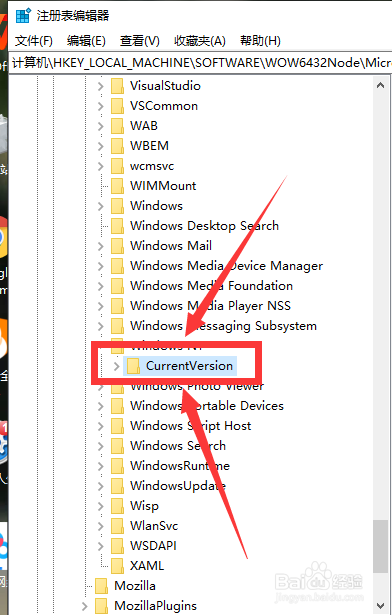
7、点击currentversion
依次点开currentversion选项即可。
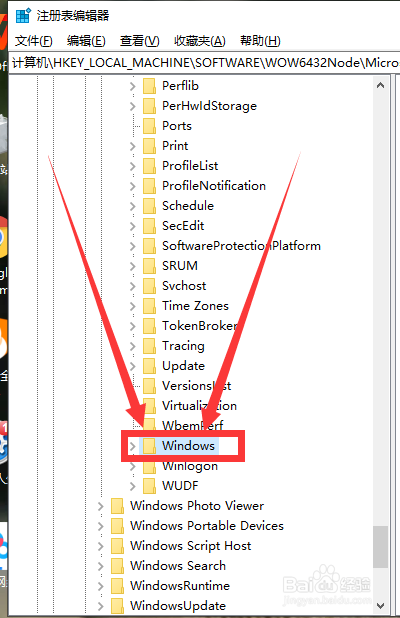
8、点击Windows
在currentversion选项中,找到Windows点开即可。
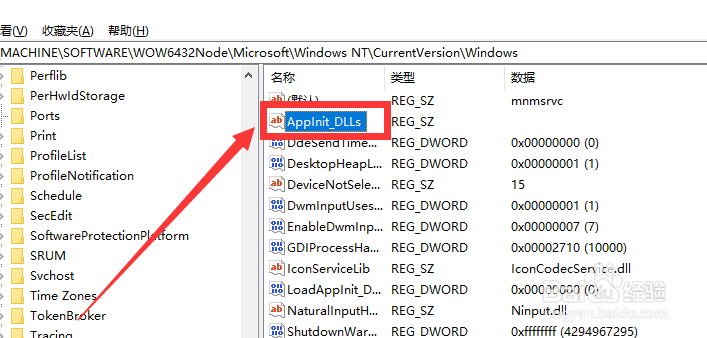
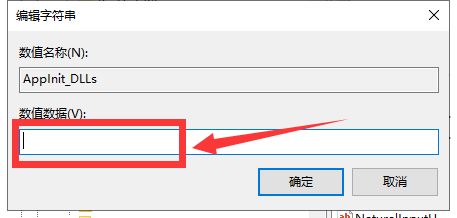
9、点击APPINIT_DLLS
在右侧选择APPINIT_DLLS并双击打开。
10、点击确定
在弹出界面中,将数值数据中的全部内容删除并点击确定即可。
阅读量:56
阅读量:127
阅读量:24
阅读量:140
阅读量:188