IE提示当前安全设置不允许下载该文件怎么办?
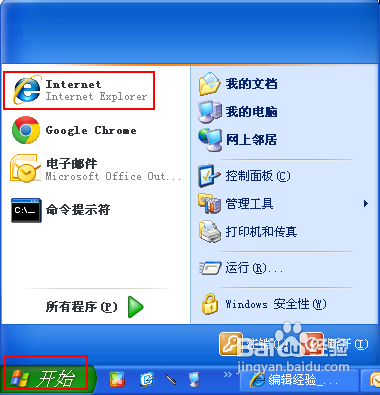
1、点击屏幕最左下的“开始按钮”,选择“Internet”:
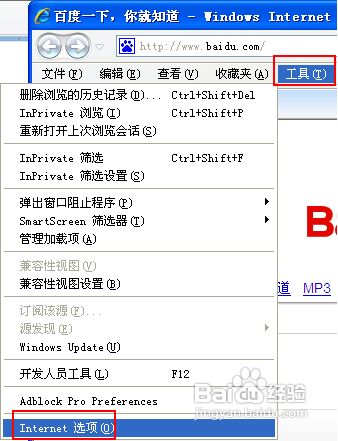
2、打开IE后,单击菜单栏中的“工具”菜单,在弹出的菜单中选择“Internet选项”命令:
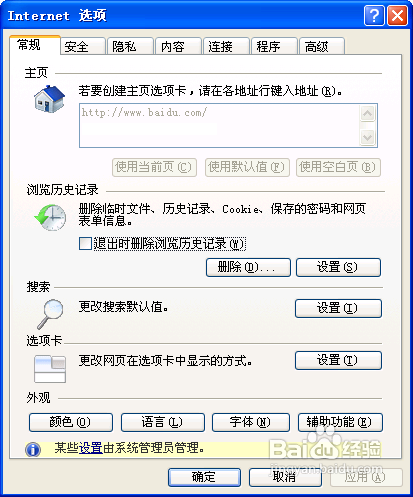
3、在弹出“Internet选项”的对话框中,打开“Internet选项”对话框:
4、在打开的“Internet选项”对话框中,点击“安全”,切换到“安全”选项卡:
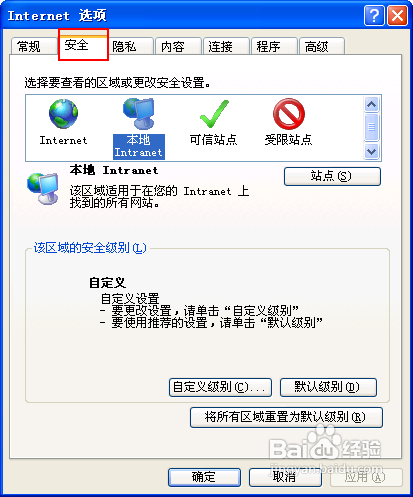
5、在“安全”选项卡中的“Internet”区域中,此时的安全级别是“高”,如下图:
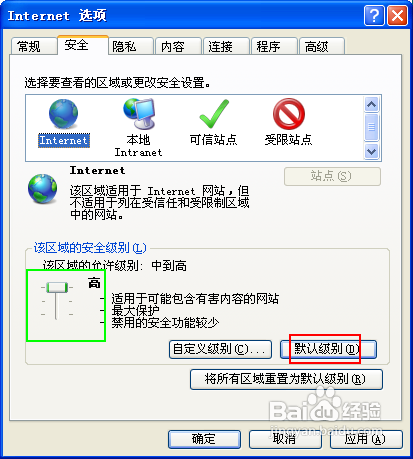
6、直接点击“默认级别”按钮,再点击“确定”退出;
7、重新打开IE,应该允许下载了;如果还不行,则继续尝试方法二。
1、在“Internet选项”的对话框中,点击“安全”,切换到“安全”选项卡:
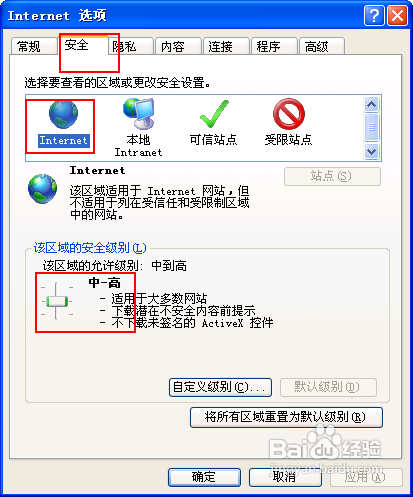
2、在“安全”选项卡中,将“该区域的安全级别”设置为“中-高”,如上图;
3、单击“自定义级别”按钮,在弹出的“安全设置”对话框中将“文件下载”设置为“启用”:
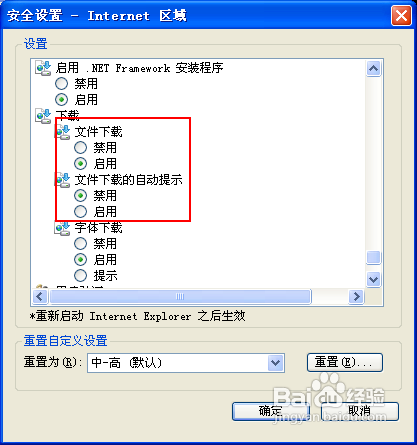
4、同时将“文件下载的自动提示”设置为“禁用”;
5、重新打开IE即可。
1、如果觉得此经验有用的话,可在屏幕右下方找到分享链接,把经验分享到空间或是微博,让更多的小伙伴阅读此经验,从而帮助更多的小伙伴:

阅读量:100
阅读量:161
阅读量:57
阅读量:189
阅读量:190