Photoshop拉伸图片时人物出现变形怎么办
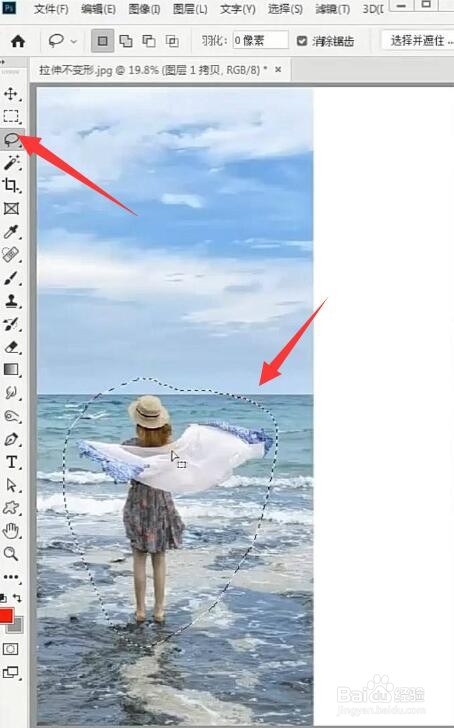
1、在拉伸图片前,我们先利用“套索“工具框选人物。
2、右击选取,选择”存储选区”项。

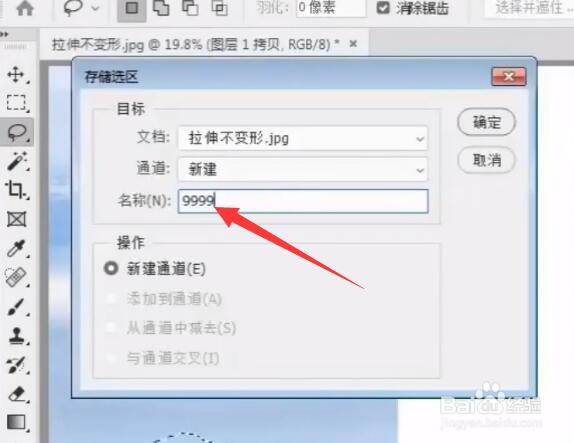
3、直接将选区命名进行保存。
4、点击“编辑”菜单中的“内容识别缩放”。

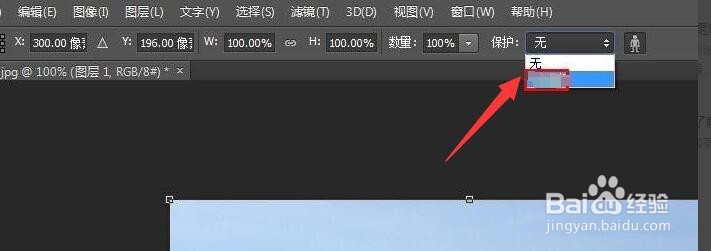
5、在其‘属性“界面中,选择保存区域为“选区”。
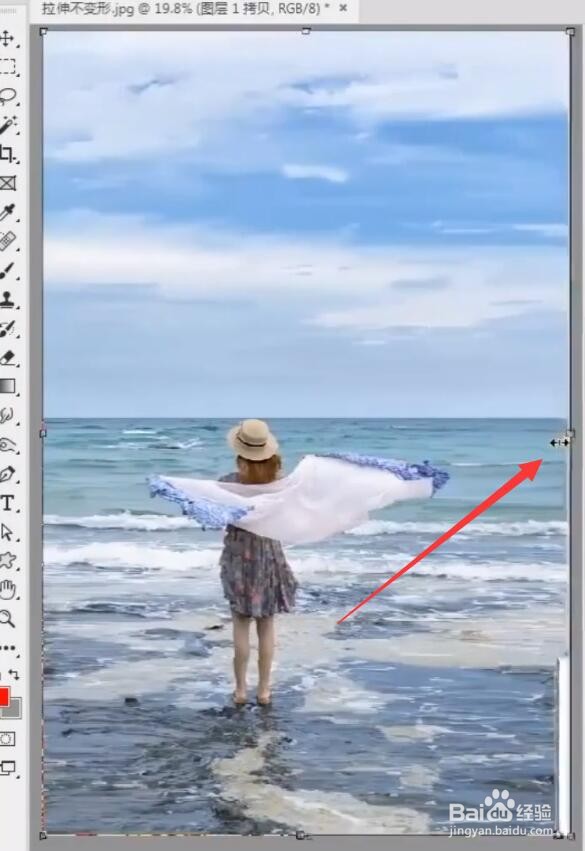
6、最后就可以任意拉伸图片了,其中的人物保持不变形。
阅读量:108
阅读量:122
阅读量:77
阅读量:37
阅读量:130
1、在拉伸图片前,我们先利用“套索“工具框选人物。
2、右击选取,选择”存储选区”项。
3、直接将选区命名进行保存。
4、点击“编辑”菜单中的“内容识别缩放”。
5、在其‘属性“界面中,选择保存区域为“选区”。
6、最后就可以任意拉伸图片了,其中的人物保持不变形。