WPS如何让表格里的文字上下居中
1、首先我们打开WPS文档建立一个表格,如图所示。

2、然后选择表格文本,点击“对齐方式”,如图所示。

3、然后点击“水平居中”,如图所示。
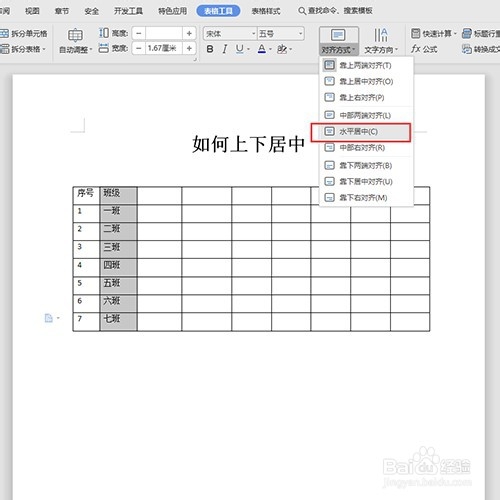
4、最后可以看到表格中的文字已经上下居中了,如图所示。

1、首先打开WPS工作薄建立一个表格,如图所示。

2、然后选择表格右击进入“设置单元格格式”,如图所示。

3、然后在单元格格式中点击“对齐”,如图所示。

4、最后在对其方式中选择“居中”就可以了,,如图所示。

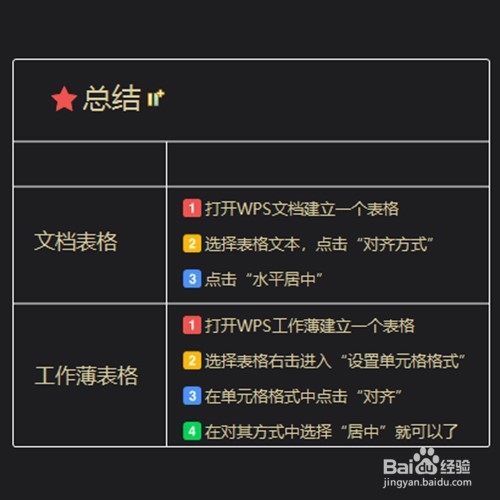
1、文档表格:
1、打开WPS文档建立一个表格;
2、选择表格文本,点击“对齐方式”;
3、点击“水平居中”;
工作薄表格:
1、打开WPS工作薄建立一个表格;
2、选择表格右击进入“设置单元格格式”;
3、在单元格格式中点击“对齐”;
4、在对其方式中选择“居中”就可以了;
阅读量:194
阅读量:58
阅读量:131
阅读量:85
阅读量:145